 3D建模软件
 2026实测MAC多智能体CAD框架:清华开源,成本降13倍,99.3%通过率,直接生成可3D打印模型
过去几年,AI 3D 建模工具已经从”玩具”变成了”工具”——Tripo3D、Meshy 这类平台能让你用一句话生成 3D 模型。但它们有一个共同的短板:输出的是网格模型(STL/OBJ),尺寸不精确,没法在 CAD 软件里编辑,更不适合需要严格公差的 3D 打印零件。
如果你需要的是一个尺寸精确、可直接编辑、能上机床的参数化 CAD 模型,现在有了一个全新的开源方案:MAC(Multi-Agent CAD)。
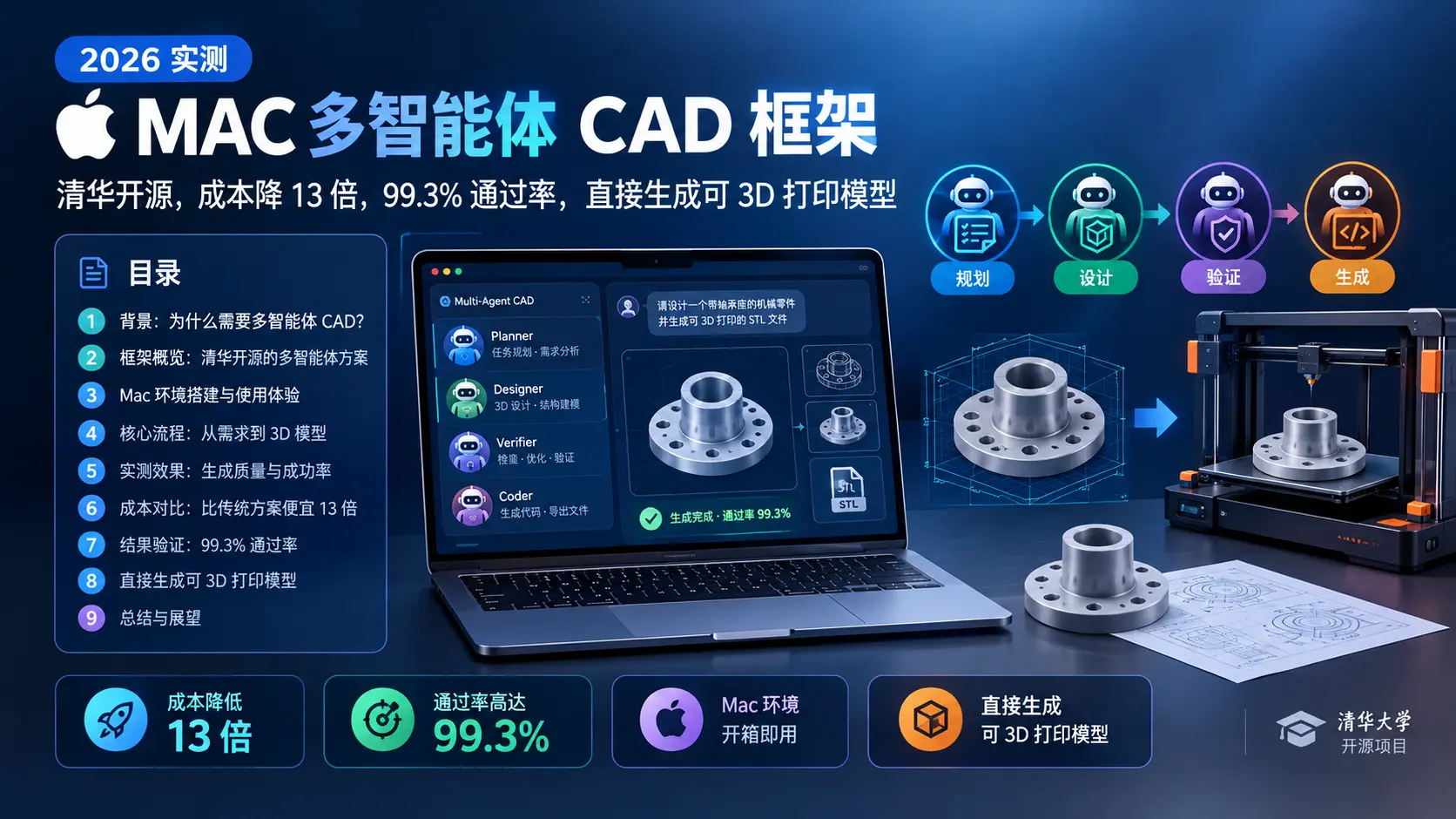
这是清华大学 IEI Lab 在 2026 年 7 月开源的多智能体 CAD 生成框架。它用 4 个 AI Agent 协作,把自然语言需求直接转成可 3D 打印的 STEP/STL 文件。关键数据:Token 消耗降低 116 倍,成本降低 13 倍,特征通过率 99.3%。
这篇文章,我们从安装到实际生成,完整实测这个框架。
MAC 是什么?
MAC(Multi-Agent CAD)是清华大学 IEI Lab 开发的开源多智能体 CAD 生成框架,2026 年 7 月发布在 GitHub 上,目前已获得近 900 Stars。
它的核心思路很简单:把 CAD 生成任务拆给 4 个专门的 AI Agent 协作完成,而不是让一个 AI 从头干到尾。
| Agent | 职责 | 输入 | 输出 |
|---|---|---|---|
| Spec Planner | 需求分析 | 自然语言描述 | 结构化 CADBrief JSON |
| Geometric Architect | 几何方案设计 | CADBrief | 构建步骤 + 草图方案 |
| Python Coder | 代码生成 | 构建方案 | build123d Python 脚本 |
| Repair Agent | 错误修复 | 执行报错 + QA 报告 | 修复后的代码 |
为什么这样拆?因为传统单 Agent 方案(比如 CAD Skills)在每一轮迭代中都要把完整对话历史、文档、错误栈重新塞进上下文,Token 随迭代次数指数膨胀。MAC 通过让 Agent 之间只传递紧凑的结构化数据(JSON),而不是原始对话,把 Token 用量压到了原来的 1/116。
核心技术架构
4 阶段流水线
MAC 的底层基于 LangGraph 状态机编排,整个生成过程分 4 个阶段串行执行:
阶段 1:Spec Planner(需求分析)
读入你的自然语言需求,提取关键几何信息,输出一个结构化的 CADBrief JSON。比如你说”创建一个外径 80mm、厚 10mm 的圆形法兰,中心有 30mm 通孔”,Spec Planner 会解析出:基体是圆柱体、外径 80mm、高度 10mm、有一个直径 30mm 的通孔。
阶段 2:Geometric Architect(几何方案设计)
读入 CADBrief,规划具体的构建步骤——先画哪个草图、用什么操作(拉伸/旋转/布尔运算)、特征的执行顺序。输出一个 ArchitectPlan JSON,包含完整的构建蓝图。
阶段 3:Python Coder(代码生成)
这一步有个巧妙的设计:MAC 内置了一个确定性翻译器,对于常见的 CAD 操作(拉伸、旋转、打孔、阵列、倒角、抽壳等),直接把 ArchitectPlan 翻译成 build123d Python 代码,零 Token 消耗。只有遇到翻译器不支持的操作(如拔模、加强筋),才会调用 LLM 生成代码。
阶段 4:Autonomous Skill Loop(自主修复循环)
执行生成的 Python 脚本,用两个引擎做 QA:
- 引擎 A:build123d 的 B-Rep 分析,检查体积、面积、边界框
- 引擎 B:STL 网格分析,检查流形性、体积一致性
如果 QA 发现特征缺失或尺寸偏差,Aider(一个 LLM 驱动的代码修复工具)会自动修复代码并重新执行,最多迭代 5 次。终端模式下,每次 QA 后给你一个 10 秒窗口,可以选择自动迭代、手动注入修改需求、或停止。
确定性翻译器:关键的成本杀手
这是 MAC 能把 Token 降到 1/116 的核心原因之一。常见的 CAD 操作——extrude、revolve、hole、boolean_union/cut、pattern_linear/circular、mirror、fillet、chamfer、shell——全部走确定性翻译器,不消耗任何 Token。只有翻译器搞不定的操作才调用 LLM。
混合路由:每个阶段可以用不同的模型
MAC 的 4 个阶段完全解耦,每个阶段可以独立选择不同的 LLM:
- Spec Planner(需求解析):用便宜的小模型就行
- Architect + Coder(几何推理):用强模型,如 qwen-max 或 gpt-4o
- Repair(代码修复):可以换擅长代码的模型,甚至本地模型
更进一步,由于阶段间只通过 JSON 交接,任何一个阶段都可以替换成你自己训练的专用模型,不影响其他阶段。
安装与配置
环境要求
- Python 3.11(必须是 3.11)
- Conda(推荐)或 pip
- 至少 8GB 内存
- LLM API Key(默认支持阿里云百炼,也可换 OpenAI、DeepSeek、Gemini、本地 Ollama)
Conda 安装(推荐)
git clone https://github.com/Pan-Chera/Multi-Agent-CAD
cd Multi-Agent-CAD
conda env create -f environment.yml
conda activate multi_agent_cad
pip install --no-deps "aider-chat==0.82.3"
注意最后一步的 --no-deps 是必须的。aider-chat 在 PyPI 上硬编码依赖 numpy==1.26.4,但 build123d 需要 numpy>=2,两者冲突。用 --no-deps 跳过依赖检查即可。实测 aider 0.82.3 在 numpy 2.x 上完全正常。
纯 pip 安装(无 Conda)
python3.11 -m venv .venv
source .venv/bin/activate
pip install --upgrade pip
pip install "aider-chat==0.82.3"
pip install --no-deps --force-reinstall "numpy>=2,<2.3"
pip install "build123d>=0.8" "langgraph>=0.2" "pydantic>=2.5" "openai>=1.20.0"
pip install --no-deps -e .
配置 LLM Provider
编辑 multi_agent_cad/config.py:
阿里云百炼(默认,国内推荐):
DS_API_KEY="***"
DS_BASE_URL = "https://dashscope.aliyuncs.com/compatible-mode/v1"
SPEC_PLANNER_MODEL = ARCHITECT_MODEL = CODER_MODEL = REPAIR_MODEL = "qwen-max"
OpenAI:
DS_BASE_URL = "https://api.openai.com/v1"
SPEC_PLANNER_MODEL = ARCHITECT_MODEL = CODER_MODEL = REPAIR_MODEL = "gpt-4o"
AIDER_MODEL = "openai/gpt-4o"
DeepSeek:
DS_BASE_URL = "https://api.deepseek.com/v1"
SPEC_PLANNER_MODEL = ARCHITECT_MODEL = CODER_MODEL = REPAIR_MODEL = "deepseek-chat"
本地 Ollama(完全免费):
ollama pull qwen2.5:32bDS_BASE_URL = "http://localhost:11434/v1"
SPEC_PLANNER_MODEL = ARCHITECT_MODEL = CODER_MODEL = REPAIR_MODEL = "qwen2.5:32b"配置改坏了可以一键恢复默认:
python -m multi_agent_cad._config_defaults --reset实际使用教程
终端模式
python -m multi_agent_cad.graph运行后,4 个阶段依次执行,终端实时打印进度。每次 QA 后有 10 秒选择窗口:
- 按
1:自动继续迭代 - 按
2:注入你的修改需求 - 按
3:停止并保留当前结果
完成后在仓库根目录生成:
temp_output_0.step— STEP 格式 CAD 模型temp_output_0.stl— STL 格式(可直接切片打印)temp_design_0.py— 生成的 build123d 源码temp_measurements_0.json— 特征测量数据
Web UI 模式
pip install -e ".[web]"
python -m multi_agent_cad.web
浏览器打开 http://localhost:8000,图形化界面填写需求、选择模型、运行生成、3D 预览、下载文件。比终端模式更直观,适合不想碰配置文件的用户。
远程访问可以用 SSH 隧道:
ssh -L 8000:localhost:8000 user@server缓存机制
MAC 会把前两个阶段的输出缓存在 pipeline_cache/ 目录。重跑同一个 prompt 时,会跳过前两个 LLM 阶段,直接从代码生成开始,几秒出结果。
换了新 prompt 记得清缓存:
rm pipeline_cache/cad_brief.json pipeline_cache/architect_plan.json生成你的第一个模型
编辑 multi_agent_cad/config.py 中的 USER_REQUEST:
USER_REQUEST = "创建一个圆形法兰盘,外径80mm,厚度10mm,中心有直径30mm的通孔,边缘均匀分布6个直径8mm的安装孔,孔心距边缘10mm。"清缓存后运行:
rm -f pipeline_cache/*.json
python -m multi_agent_cad.graph
2-5 分钟后,拿到可以直接导入 Cura 或 Bambu Studio 切片的 STEP 文件。
性能实测数据
基准测试对比
MAC 团队用 10 个标准零件(P1-P10)与现有方案 CAD Skills 做了对比:
| 指标 | CAD Skills(单 Agent) | MAC(多 Agent) | 提升 |
|---|---|---|---|
| 总 Token 消耗 | 1.039 亿 | 89.6 万 | 减少 116 倍 |
| 总成本 | ¥125.69 | ¥9.67 | 降低 13 倍 |
| API 调用次数 | 1,307 次 | 50 次 | 减少 26 倍 |
| 特征通过率 | 97.9%(138/141) | 99.3%(140/141) | 提升 1.4% |
单零件成本明细
| 零件 | CAD Skills | MAC | 降幅 |
|---|---|---|---|
| P1 带通孔矩形块 | ¥5.53 | ¥0.31 | 17.8× |
| P2 圆形法兰 | ¥8.07 | ¥0.34 | 23.7× |
| P3 L形支架 | ¥13.07 | ¥1.08 | 12.1× |
| P4 阶梯轴 | ¥6.53 | ¥0.57 | 11.5× |
| P5 顶部开放外壳 | ¥2.88 | ¥0.36 | 8.0× |
| P6 航空U形支架 | ¥15.21 | ¥3.10 | 4.9× |
| P7 径向发动机气缸 | ¥17.42 | ¥0.53 | 32.9× |
| P8 离心叶轮 | ¥32.75 | ¥1.20 | 27.3× |
| P9 微型螺旋楼梯 | ¥12.80 | ¥1.45 | 8.8× |
| P10 行星齿轮组件 | ¥11.43 | ¥0.73 | 15.7× |
最复杂的离心叶轮,从 ¥32.75 降到 ¥1.20,降幅 27 倍。简单的法兰盘只要 3 毛钱。
生成速度
Token 效率(116×)和 API 调用减少(26×)直接转化为时间优势。MAC 的总耗时约为单 Agent 方案的 1/10。中等复杂度零件通常 2-5 分钟出结果。
实际案例展示
笼中小球解压玩具(Ball-in-Cage)
经典的一体化打印玩具。MAC 不仅分别生成了球和笼体两个独立实体,还精确控制了 1mm 的间隙,确保球可以在笼内自由滚动但无法脱出。六面各开 12mm 通孔,便于观察和触摸。
可动陀螺仪玩具
一体化打印的旋转结构,内环通过两根 pivot pin 在外环内自由旋转。0.4mm 径向间隙使内环可以 360° 旋转——这是打印即装配,无需后续组装。
行星齿轮组件
包含太阳轮、行星轮、齿圈和行星架的完整行星齿轮机构,所有零件在一个 STEP 文件内装配完成。
更多案例
项目仓库展示了 10 个基准零件(P1-P10)和 10 个创意模型(S1-S10),包括蜂巢收纳座、灯塔摆件、手机支架、多环链、马尔他机构、等离子反应堆模型等。每个都有 3D 旋转视图和实物打印照片。
优缺点分析
优点
成本极低:10 个零件总共 ¥9.67,单个零件低至 ¥0.31。用本地 Ollama 完全免费。
成功率极高:99.3% 特征通过率,绝大多数情况一次成功。
输出格式专业:STEP 格式是工业标准 CAD 格式,可以在 SolidWorks、FreeCAD、Fusion 360 等软件中直接编辑,不是只能看的网格。
白盒透明:每个中间产物(CADBrief、ArchitectPlan、Python 源码、QA 报告)都序列化到磁盘,可以审计和调试。
灵活的路由:4 个阶段可以独立选择模型,支持 OpenAI、DeepSeek、Gemini、Ollama 等。
有 Web UI:图形界面 + 浏览器内 3D 预览,上手门槛低。
开源 MIT 许可:完全开源,可商用。
缺点
需要 Python 环境:安装过程对纯小白有门槛,尤其是依赖冲突处理。
依赖外部 API:默认需要 API Key,虽然费用很低但不是零。
复杂模型可能需要多次迭代:特别复杂的多体装配或精密配合,可能需要手动介入。
暂不支持参数化编辑:想改尺寸需要重新生成,不能直接编辑参数。
Windows 支持有限:官方在 Windows 上未做完整 CI 测试,可能遇到问题。
适用场景
快速原型设计:有零件想法,几分钟拿到可打印模型,省去手动建模时间。
教育用途:STEM 教学中,学生用自然语言描述就能生成模型,降低 CAD 学习门槛。
个人 3D 打印项目:家居收纳、装饰摆件、机械玩具,用文字描述需求即可。
创意模型生成:探索 AI 能生成什么样的创意 3D 模型,如一体化可动玩具。
工程零件快速出图:简单机械零件(法兰、支架、外壳),文字描述生成标准 STEP 文件。
与其他方案对比
vs Meshy / Tripo3D 等 AI 建模工具
Meshy、Tripo3D 面向视觉类 3D 模型(角色、场景),输出网格格式(OBJ/GLB),适合游戏影视但不适合精确 3D 打印。MAC 专注参数化 CAD,输出 STEP 格式,尺寸精确,适合工程类打印。详见我们的 AI 3D 建模工具对比。
vs 传统 CAD 软件
SolidWorks、FreeCAD 需要手动建模,学习曲线陡但精确度和可控性最高。MAC 适合快速出图和简单零件,复杂工程零件仍建议用传统 CAD。可以参考我们的 FreeCAD 评测 和 建模软件对比。
vs CAD Skills(text-to-cad)
CAD Skills 是另一个开源 text-to-CAD 方案,单 Agent 架构。MAC 在成本(13×)和效率(116× Token)上有压倒性优势,特征通过率也更高。
总结
MAC 是目前开源领域最实用的 AI CAD 生成框架。4 个 Agent 协作,把 text-to-CAD 的成本从百元级降到元级,99.3% 特征通过率,直出可打印的 STEP/STL 文件。
对于 3D 打印爱好者,这意味着:用几句话描述需求,花几毛钱 API 费用,几分钟拿到可以直接切片打印的 CAD 模型。
项目还在快速迭代中(2026 年 7 月创建,已近 900 Stars),值得关注。
项目地址:github.com/Pan-Chera/Multi-Agent-CAD