 3D建模软件
 AI 3D建模工具推荐2026|5款神器实测,1分钟生成可打印模型
AI 3D 建模在 2026 年已经彻底分化成三条路线:文本生成、图片转 3D、扫描重建。每条路线适合完全不同的使用场景——选错方向,你可能花一下午得到一堆无法打印的废模型。
本文不讲概念,只讲实测。我用同一组需求跑了 Meshy、Tripo AI、Luma AI、Point-E、Shap-E 五款工具,对比三种生成方式在 3D 打印场景下的真实表现,最后给你一份从 AI 生成到切片打印的完整后处理流程。
延伸阅读:
- AI 3D 建模工具 2026:8 款工具深度评测 — 工具逐一拆解
- AI 3D 建模入门实战指南 — 15 个中文提示词模板
一、AI 3D 建模的三条路线
在选工具之前,先搞清楚你要走哪条路。三种生成方式的底层逻辑完全不同,适用场景也天差地别。
路线 A:文本生成 3D
原理: 输入一段自然语言描述,AI 理解语义后生成对应的 3D 网格。
优势:
- 零门槛,会打字就能建模
- 创意探索效率极高,10 秒出一个方案
- 适合概念验证和快速原型
局限:
- 精确尺寸无法控制(你说”5cm 高的杯子”,AI 生成的可能是任意尺寸)
- 复杂机械结构(齿轮、卡扣、螺纹)生成质量差
- 需要多次迭代提示词才能接近预期
适合谁: 艺术造型、游戏道具、装饰件、创意礼品
推荐工具: Meshy、Tripo AI
路线 B:图片生成 3D
原理: 上传一张或多张 2D 图片,AI 推断深度信息和背面结构,生成完整 3D 模型。
优势:
- 基于已有设计,可控性远高于纯文本
- 适合将概念图、手绘草图快速转换为 3D
- 纹理质量通常较好(因为有原图参考)
局限:
- 背面和侧面是 AI 猜测的,可能不准确
- 遮挡部分需要人工修复
- 输入图片质量直接影响输出质量
适合谁: 产品可视化、角色建模、将现有 2D 设计转为 3D
推荐工具: Meshy、Tripo AI、Luma AI Genie
路线 C:扫描重建
原理: 通过多角度照片(摄影测量)或 NeRF 技术,从真实物体重建 3D 模型。
优势:
- 真实物体的高精度复刻
- 适合有机形态(人体、动植物、雕塑)
- 可用于逆向工程和个性化定制
局限:
- 需要拍摄大量照片(30-100 张)
- 处理时间较长(几分钟到几十分钟)
- 对反光、透明、纯黑物体效果差
- 生成的模型通常需要大量清理
适合谁: 文物数字化、人体扫描、产品逆向、个性化手机壳/人像
推荐工具: Luma AI(NeRF)、Polycam(LiDAR)
二、五款工具实测对比
我用同一个测试需求——“生成一个可 3D 打印的桌面手机支架”——跑了五款工具,对比结果如下。
测试环境
- 提示词(英文):
A modern minimalist phone stand, ergonomic design, smooth curves, stable flat base, slot for charging cable, clean aesthetic, product design style, watertight for 3D printing - 图片输入:一张手绘草图(手机支架侧视图)
- 导出格式:STL
- 验证标准:导入 Cura 后检查水密性、法线方向、壁厚
测试结果
| 工具 | 生成方式 | 耗时 | 模型质量 | 水密性 | 可直接打印 | 综合评分 |
|---|---|---|---|---|---|---|
| Meshy | 文本+图片 | 25 秒 | ⭐⭐⭐⭐⭐ | ✅ 通过 | ✅ 是 | 9.2/10 |
| Tripo AI | 文本+图片 | 12 秒 | ⭐⭐⭐⭐ | ✅ 通过 | ✅ 是 | 8.5/10 |
| Luma AI | 图片+扫描 | 30 秒 | ⭐⭐⭐ | ⚠️ 需修复 | ❌ 否 | 7.0/10 |
| Point-E | 文本 | 90 秒 | ⭐⭐ | ❌ 不通过 | ❌ 否 | 4.5/10 |
| Shap-E | 文本+图片 | 120 秒 | ⭐⭐⭐ | ⚠️ 需修复 | ❌ 否 | 5.5/10 |
关键发现
Meshy 仍然是 3D 打印用户的首选。 生成的 STL 文件水密性最好,拓扑结构合理,导入 Cura 后几乎不需要修复。文本生成和图片生成的质量都很稳定。
Tripo AI 速度最快,质量够用。 12 秒出结果,模型准确度不错,但纹理细节略逊于 Meshy。如果你追求效率,Tripo 是更好的选择。
Luma AI 的强项在扫描,不在生成。 用它生成的手机支架质量一般,但用它扫描真实物体(比如一个existing 的手机支架)效果非常好。路线 C 才是它的主场。
Point-E 和 Shap-E 不适合 3D 打印。 作为开源研究项目,它们的学术价值很高,但生成的模型点云稀疏、表面粗糙、水密性差。除非你有技术能力做大量后处理,否则不建议用于打印。
三、三种方式的详细对比
为了更清晰地展示三种路线的差异,我从 8 个维度做了系统对比。
| 对比维度 | 文本生成 3D | 图片生成 3D | 扫描重建 |
|---|---|---|---|
| 学习门槛 | 极低(会打字即可) | 低(会上传图片即可) | 中(需学拍摄技巧) |
| 设计速度 | 10-30 秒 | 15-60 秒 | 5-30 分钟 |
| 精确控制 | 低(依赖 AI 理解) | 中(有原图参考) | 高(真实物体复刻) |
| 复杂度支持 | 低(简单造型) | 中(中等复杂度) | 高(任意真实物体) |
| 可打印性 | 中(需检查水密性) | 中-高(质量较好) | 低(需大量修复) |
| 纹理质量 | 中(AI 生成纹理) | 高(基于原图) | 高(真实纹理) |
| 成本 | 免费-$50/月 | 免费-$50/月 | 免费-$30/月 |
| 最佳工具 | Meshy, Tripo AI | Meshy, Tripo AI | Luma AI, Polycam |
选择建议
选文本生成,如果你:
- 没有现成设计,想从零开始探索创意
- 需要快速生成多个方案对比
- 对精确尺寸没有严格要求
选图片生成,如果你:
- 已经有概念图、手绘草图或参考图
- 需要将 2D 设计快速转为 3D
- 对纹理质量有较高要求
选扫描重建,如果你:
- 需要复刻真实存在的物体
- 做个性化定制(人像、宠物、身体部位)
- 从事逆向工程或文物数字化
四、实战:从 AI 生成到可打印模型的完整流程
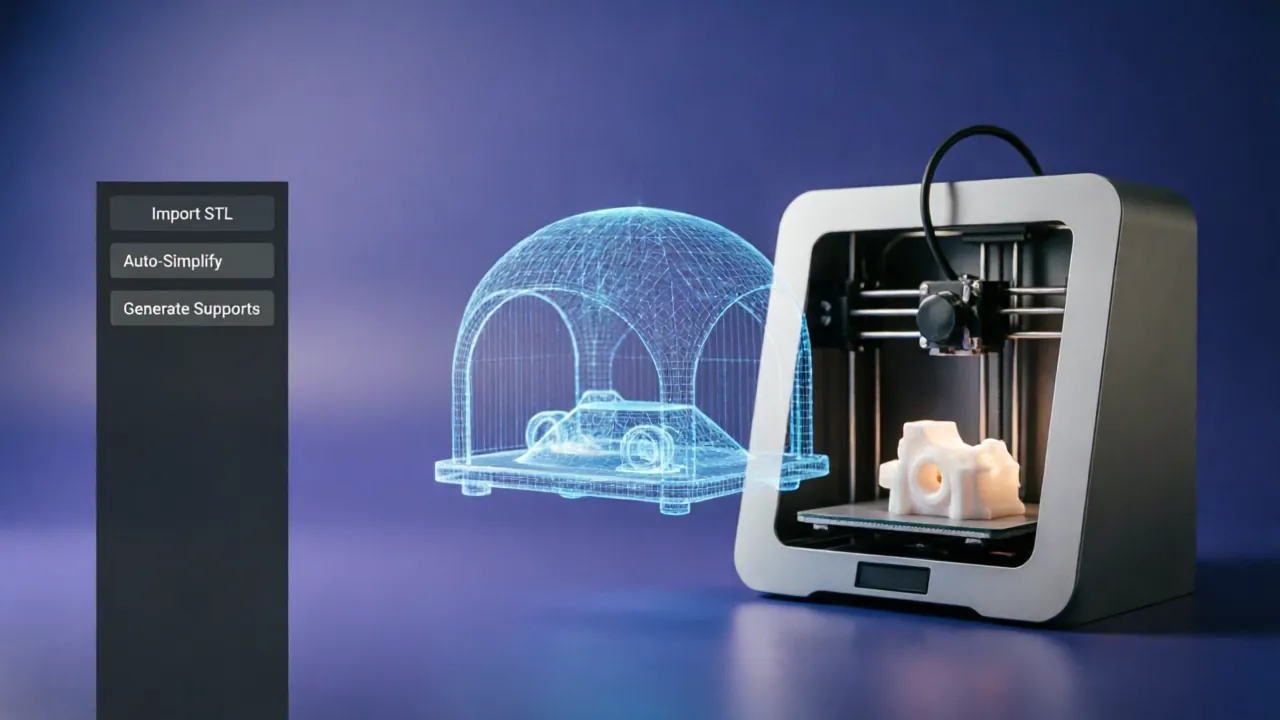
AI 生成的模型很少能直接打印。下面是一份经过验证的后处理流程,帮你把 AI 输出变成可切片的 STL。
步骤 1:AI 生成模型
以 Meshy 为例:
- 访问 meshy.ai 并登录
- 选择”Text to 3D”或”Image to 3D”
- 输入提示词(建议用英文,中文理解准确度低)
- 等待 20-30 秒生成
- 预览模型,360° 检查细节
- 点击”Export”,选择 STL 格式下载
提示词技巧:
- 明确指定”watertight for 3D printing”
- 描述几何特征:
flat base,smooth curves,no thin parts - 避免复杂机械结构:齿轮、螺纹、卡扣
步骤 2:检查水密性
导入 Blender,使用”3D Print Toolbox”插件检查:
- 安装插件:Edit → Preferences → Add-ons → 搜索”3D Print”
- 打开侧边栏(N 键)→ 3D-Print 标签
- 点击”Check All”
- 查看报告:
- Non Manifold Edges(非流形边):必须为 0
- Intersecting Faces(交叉面):必须为 0
- Thin Walls(薄壁):建议 > 0.8mm
- Overhang(悬垂):记录角度,切片时决定是否加支撑
步骤 3:修复常见问题
问题 A:非流形边(Non-Manifold Edges)
原因:模型有孔洞或内部结构不封闭。
修复:
- 进入编辑模式(Tab 键)
- 选择 → All by Trait → Non Manifold
- Mesh → Clean Up → Merge by Distance
- 如果仍有问题,手动选择孔洞边缘,F 键填充面
问题 B:法线翻转(Inverted Normals)
原因:部分面片的法线朝向内部,导致切片软件识别错误。
修复:
- 全选所有面(A 键)
- Mesh → Normals → Recalculate Outside(Shift+N)
- 在 3D Print Toolbox 中重新检查
问题 C:薄壁结构(Thin Walls)
原因:AI 生成的某些部分厚度小于打印喷嘴直径(通常 < 0.4mm)。
修复:
- 选择薄壁面片
- 删除(X → Faces)
- 或使用 Solidify 修改器加厚
步骤 4:调整尺寸和方向
- 在 Blender 中设置真实尺寸(Object → Dimensions)
- 调整模型方向,让最大面朝下(减少支撑)
- 导出修复后的 STL
步骤 5:导入切片软件
- 打开 Cura / PrusaSlicer / Bambu Studio
- 导入 STL
- 再次检查水密性(切片软件通常也会提示)
- 设置打印参数:
- 层高:0.2mm(标准质量)
- 填充:15-20%(装饰件)/ 30-50%(功能件)
- 支撑:根据悬垂角度决定(> 45° 建议加支撑)
- 切片并导出 G-code
五、AI 建模 vs 传统 CAD:不是替代,是互补
很多人问:AI 建模会取代 Fusion 360、SolidWorks 吗?
答案是:不会。它们是两条不同的路线,解决不同的问题。
| 对比维度 | AI 建模 | 传统 CAD |
|---|---|---|
| 学习曲线 | 极低(分钟级) | 高(周级) |
| 设计速度 | 秒级生成 | 小时级建模 |
| 精确控制 | 低(AI 猜测) | 高(参数化精确) |
| 复杂度支持 | 低(简单造型) | 高(复杂装配) |
| 可编辑性 | 低(修改需重新生成) | 高(参数化可追溯) |
| 工程精度 | 低(±1mm) | 高(±0.01mm) |
| 适用场景 | 概念设计、艺术创作 | 工程设计、功能部件 |
| 成本 | 免费-$50/月 | 免费-$2000+ |
什么时候用 AI?
- 快速原型:10 分钟内验证一个想法
- 创意探索:生成多个方案对比
- 艺术造型:有机形态、装饰件、角色模型
- 没有建模经验的新手
什么时候用 CAD?
- 精密零件:需要精确到 0.1mm 的功能部件
- 复杂装配:多个零件配合工作
- 需要修改迭代:参数化设计,随时调整尺寸
- 工程应用:需要承受载荷、配合公差
最佳实践:AI + CAD 组合工作流
- 用 AI 快速生成概念模型(5 分钟)
- 导入 CAD 软件精确调整(30 分钟)
- 调整尺寸到精确值
- 添加工程特征(螺纹、卡扣、配合面)
- 检查干涉和装配
- 导出 STL 并切片打印
这种组合工作流可以节省 70% 的建模时间,同时保证工程精度。
六、工具选择决策树
如果你还在纠结选哪个工具,按这个决策树走:
问题 1:你有现成的设计图或参考图吗?
- 有 → 路线 B(图片生成 3D)
- 没有 → 问题 2
问题 2:你需要复刻真实物体吗?
- 是 → 路线 C(扫描重建)
- 否 → 路线 A(文本生成 3D)
问题 3:你对模型精度要求高吗?
- 高(工程用途) → 用 CAD,不用 AI
- 中(装饰/展示) → Meshy
- 低(快速原型) → Tripo AI
问题 4:你的预算是多少?
- 免费 → Point-E / Shap-E(需要技术能力)
- <$20/月 → Tripo AI
- $20-50/月 → Meshy
- 企业级 → Kaedim / Rodin
七、2026 年 AI 3D 建模的趋势
1. 多模态输入成为标配
未来的 AI 工具不再局限于单一输入方式。你可以同时提供文本描述 + 参考图片 + 草图,AI 综合理解后生成更准确的模型。Meshy 和 Tripo AI 已经在朝这个方向发展。
2. 与 CAD 软件深度整合
AI 生成的模型直接导入 Fusion 360 或 SolidWorks,自动转换为参数化特征。这不是幻想,2026 年已经有工具在尝试。
3. 生成质量持续提升
预计 2027 年,AI 生成的模型可以达到工程级精度(±0.1mm)。届时,AI 建模和传统 CAD 的边界会进一步模糊。
4. 本地部署成为可能
随着开源模型(Point-E、Shap-E、TRELLIS 2.0)的发展,未来你可以在自己的电脑上运行 AI 3D 生成,无需联网,数据隐私有保障。
总结
2026 年的 AI 3D 建模已经不是”玩具”,而是真正的生产力工具。但选对路线比选对工具更重要:
- 文本生成:适合创意探索,零门槛上手
- 图片生成:适合将 2D 设计转 3D,可控性强
- 扫描重建:适合真实物体复刻,精度最高
对于 3D 打印用户,Meshy 仍然是综合表现最好的工具。生成的模型水密性好,后处理工作量小,可以直接进入切片流程。
AI 不会取代传统建模,但会让 3D 建模的门槛低到前所未有的程度。现在就开始尝试,用 AI 生成你的第一个可打印模型——也许你会发现,3D 打印的创意边界,已经比你想象的要宽得多。
延伸阅读
- 3D 打印机推荐 2026|从入门到专业 — 模型做好了,选一台合适的打印机
- AI 3D 建模入门实战指南 — 15 个中文提示词模板
- Blender 建模入门完全教程 — 想深入手动建模?从零开始学
本文更新于 2026 年 8 月,所有工具信息基于实际测试和官方最新数据。定价和功能可能随时间变化,请以各工具官网为准。