 3D建模软件
 2026 最佳免费 3D 建模软件推荐:Blender vs FreeCAD vs Tinkercad 全面对比
想学 3D 建模但不知道从哪款软件入手?预算有限又不想花钱买专业软件?别担心,2026 年有很多优秀的免费 3D 建模软件可供选择。本文将对三款最热门的免费工具——Blender、FreeCAD 和 Tinkercad——进行全方位对比,帮你找到最适合的那一款。
无论你是零基础小白、机械工程师,还是想搞艺术创作的爱好者,都能在这里找到答案。
为什么选择免费 3D 建模软件?
在 2026 年,3D 打印已经不再是小众爱好,而是进入了教育、制造、医疗等多个领域。学习 3D 建模是玩转 3D 打印的第一步。
付费软件如 SolidWorks、Fusion 360(个人版已收费)、Rhino 等虽然功能强大,但价格动辄数千甚至上万元,对初学者和个人用户来说门槛太高。
好消息是,开源和免费软件在过去几年进步巨大:
- Blender 从动画工具进化为全能 3D 创作套件
- FreeCAD 在参数化建模领域持续深耕
- Tinkercad 让小学生也能轻松上手
下面我们来逐一分析这三款软件的特点、适用人群和优缺点。
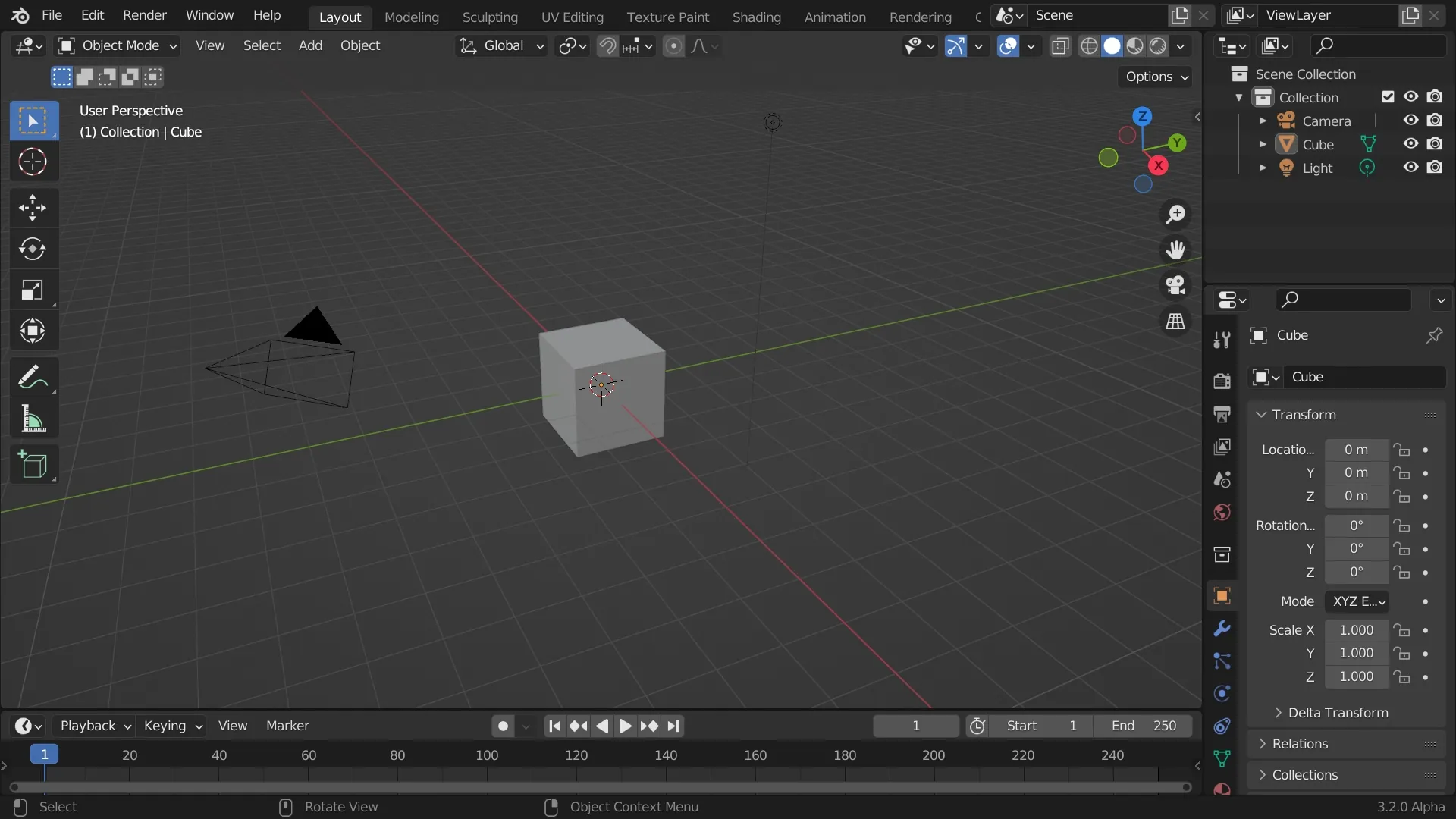
Blender:全能型 3D 创作神器
什么是 Blender?
Blender 是一款开源的 3D 创作套件,最初以动画和渲染闻名,如今已覆盖建模、雕刻、动画、渲染、视频剪辑、甚至 2D 动画(Grease Pencil)等全流程。
最新版本 Blender 4.x(2026 年主流版本)界面更加现代化,操作逻辑也更友好。
适合谁用?
- 艺术家和设计师:想做角色建模、场景设计、产品可视化
- 游戏开发者:需要低多边形模型或高精度资产
- 动画师:Blender 的动画系统非常强大
- 有一定基础的用户:Blender 学习曲线较陡,不适合完全零基础
核心优势
- 功能极其全面:从建模到渲染到动画,一站式解决
- 社区资源丰富:教程、插件、模型资源海量
- 跨平台:Windows、macOS、Linux 全支持
- 完全免费开源:无隐藏费用,商业使用也 free
主要缺点
- 学习曲线陡峭:快捷键多,界面复杂,新手容易劝退
- 不适合精确工程建模:Blender 是多边形建模为主,尺寸精度不如 CAD 软件
- 硬件要求较高:渲染和复杂场景需要较好的 GPU
快速上手建议
如果你想学 Blender,建议从以下资源入手:
- 官方文档:docs.blender.org
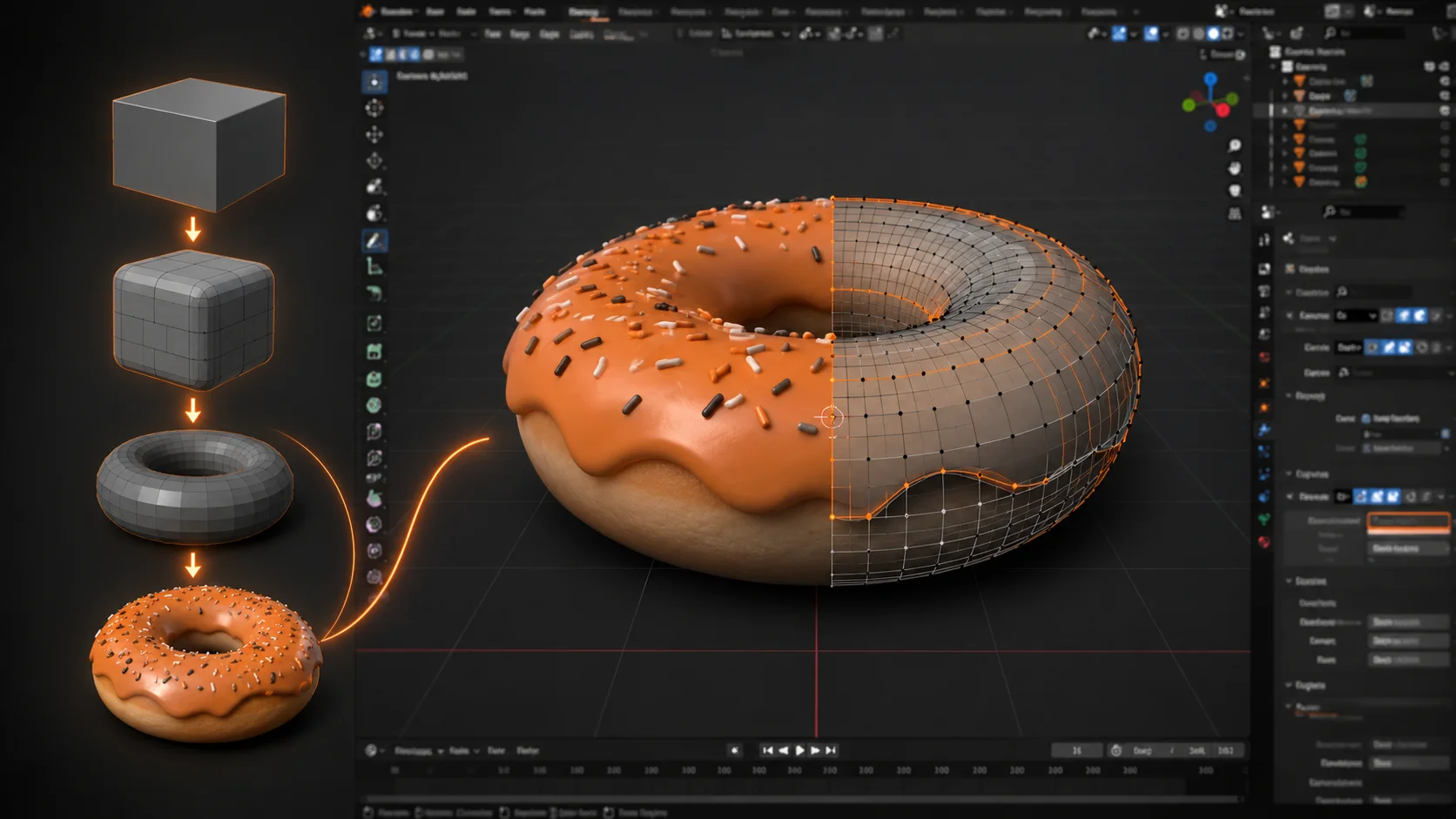
- YouTube/B站上的”Blender 甜甜圈教程”(经典入门系列)
- 我们的站内教程:Blender 4.x 建模入门教程 2026(周四文章)
FreeCAD:工程师的参数化建模利器
什么是 FreeCAD?
FreeCAD 是一款开源的参数化 3D CAD 建模器,专为机械工程、产品设计、建筑等领域打造。它采用”特征树”逻辑,每一步操作都可追溯和修改,非常适合需要精确尺寸的工程设计。
2026 年的 FreeCAD 1.0+ 版本终于迎来了稳定发布,界面和稳定性都有大幅提升。
适合谁用?
- 机械工程师:需要绘制零件、装配体
- 产品设计师:要做有精确尺寸的产品原型
- 3D 打印爱好者:需要设计功能性零件(支架、外壳、齿轮等)
- 学生和教师:用于 STEM 教育和工程课程
核心优势
- 参数化建模:所有尺寸可后期修改,设计迭代方便
- 精确尺寸控制:适合工程级精度需求
- 模块化架构:可通过工作台(Workbench)扩展功能(如 Arch、Path、Robot 等)
- 支持多种文件格式:STEP、IGES、STL、OBJ 等
主要缺点
- 界面不够友好:相比商业 CAD 软件,UI 略显陈旧
- 学习成本中等:需要理解参数化建模逻辑
- Bug 偶尔出现:虽然 1.0 版本稳定了很多,但复杂操作仍可能崩溃
- 社区相对较小:教程和资源不如 Blender 丰富
快速上手建议
- 官方 Wiki:wiki.freecad.org
- B站搜索”FreeCAD 入门教程”
- 从简单零件开始练习:画一个立方体→添加孔→倒角→导出 STL
Tinkercad:零基础上手最快的在线工具
什么是 Tinkercad?
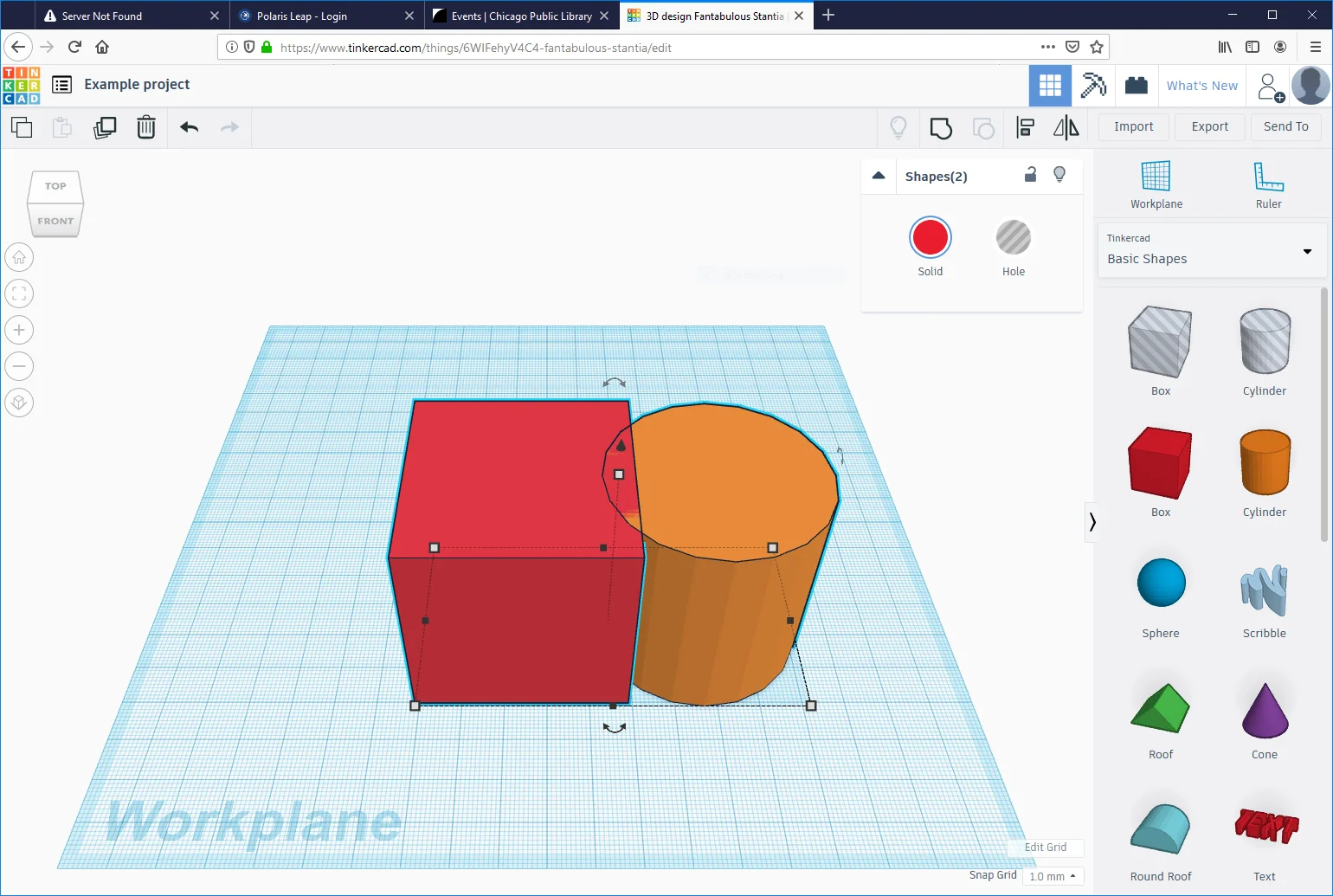
Tinkercad 是 Autodesk 推出的免费在线 3D 建模工具,无需安装,打开浏览器就能用。它采用”拖拽组合”的逻辑,像搭积木一样建模,非常适合完全没有 3D 经验的新手。
适合谁用?
- 完全零基础的小白:从未接触过 3D 软件
- 中小学生:学校 STEM 课程常用工具
- 快速原型设计:需要快速做一个简单零件
- 教育工作者:课堂演示和学生作业
核心优势
- 零安装、零门槛:注册账号即可使用
- 直观易学:拖拽基本形状,组合/挖空即可完成建模
- 云端保存:随时随地访问,不怕丢文件
- 与 Fusion 360 生态打通:可从 Tinkercad 导出到 Fusion 360 继续深化
主要缺点
- 功能有限:只能做简单几何体组合,无法处理复杂曲面或精细雕刻
- 依赖网络:离线无法使用
- 不适合专业用途:精度和功能都达不到工程级别
- Autodesk 账号绑定:需要注册 Autodesk 账户
快速上手建议
- 官方教程:tinkercad.com/learn
- 我们的站内教程:Tinkercad 网页版教程 2026(周二文章)
- 从”钥匙扣”、“手机支架”等简单项目练手
三款软件横向对比
为了帮你更直观地选择,我们用一张表格对比三款软件的核心维度:
| 维度 | Blender | FreeCAD | Tinkercad |
|---|---|---|---|
| 类型 | 多边形建模 + 雕刻 | 参数化 CAD | 在线组合建模 |
| 学习难度 | ⭐⭐⭐⭐⭐(难) | ⭐⭐⭐(中等) | ⭐(极易) |
| 适用场景 | 艺术、动画、游戏 | 工程、机械、产品 | 教育、快速原型 |
| 精度控制 | 一般 | 优秀 | 一般 |
| 离线可用 | ✅ | ✅ | ❌ |
| 社区资源 | 极丰富 | 中等 | 较少 |
| 硬件要求 | 中高 | 低中 | 极低(云端) |
| 推荐人群 | 艺术家/进阶用户 | 工程师/创客 | 小白/学生 |
如何选择适合你的软件?
如果你是……
🎨 艺术家 / 动画师 / 游戏开发者
→ 选 Blender。它是唯一能同时搞定建模、材质、灯光、动画、渲染的全能工具。
⚙️ 机械工程师 / 产品设计师 / 硬核创客
→ 选 FreeCAD。参数化建模让你可以精确控制每一个尺寸,后续修改也方便。
👶 完全零基础 / 学生 / 老师
→ 选 Tinkercad。5 分钟就能做出第一个模型,成就感满满。
如果你想”全都要”?
很多资深用户会组合使用:
- 用 Tinkercad 快速验证概念
- 用 FreeCAD 做精确工程零件
- 用 Blender 做艺术化处理或渲染展示
这种工作流在实际项目中非常常见。
常见问题 FAQ
Q1:这些软件真的完全免费吗?
是的。Blender 和 FreeCAD 是开源软件,完全免费且可商业使用。Tinkercad 是 Autodesk 的免费产品,个人和教育用途免费。
Q2:我想学 3D 打印,应该先学哪个?
如果你只是想打印一些简单零件(支架、盒子、挂件),Tinkercad 足够。如果想设计更复杂的功能性零件,建议直接学 FreeCAD。如果对艺术造型感兴趣,学 Blender。
Q3:Mac 用户能用这些软件吗?
三款软件都支持 macOS。Blender 在 Mac 上的表现尤其出色(尤其是 Apple Silicon 芯片)。
Q4:有没有其他值得推荐的免费软件?
当然有,比如:
- SketchUp Free:适合建筑和室内设计
- OpenSCAD:代码驱动的参数化建模,适合程序员
- Meshmixer:网格编辑和修复工具
但这些软件的受众相对小众,本文聚焦在最主流的三款。
结语
2026 年,免费 3D 建模软件的选择比以往任何时候都丰富。Blender、FreeCAD 和 Tinkercad 各有千秋,没有绝对的”最好”,只有”最适合你”。
- 想搞艺术?→ Blender
- 要做工程?→ FreeCAD
- 刚入门?→ Tinkercad
不管选哪款,动手实践才是关键。下载软件,跟着教程做一个小项目,比看十篇文章都有用。
如果你还在纠结,不妨三款都试试,花半小时感受一下各自的界面和操作逻辑,自然就知道哪款更适合你了。
相关阅读:
祝你建模愉快!🖨️