 3D建模软件
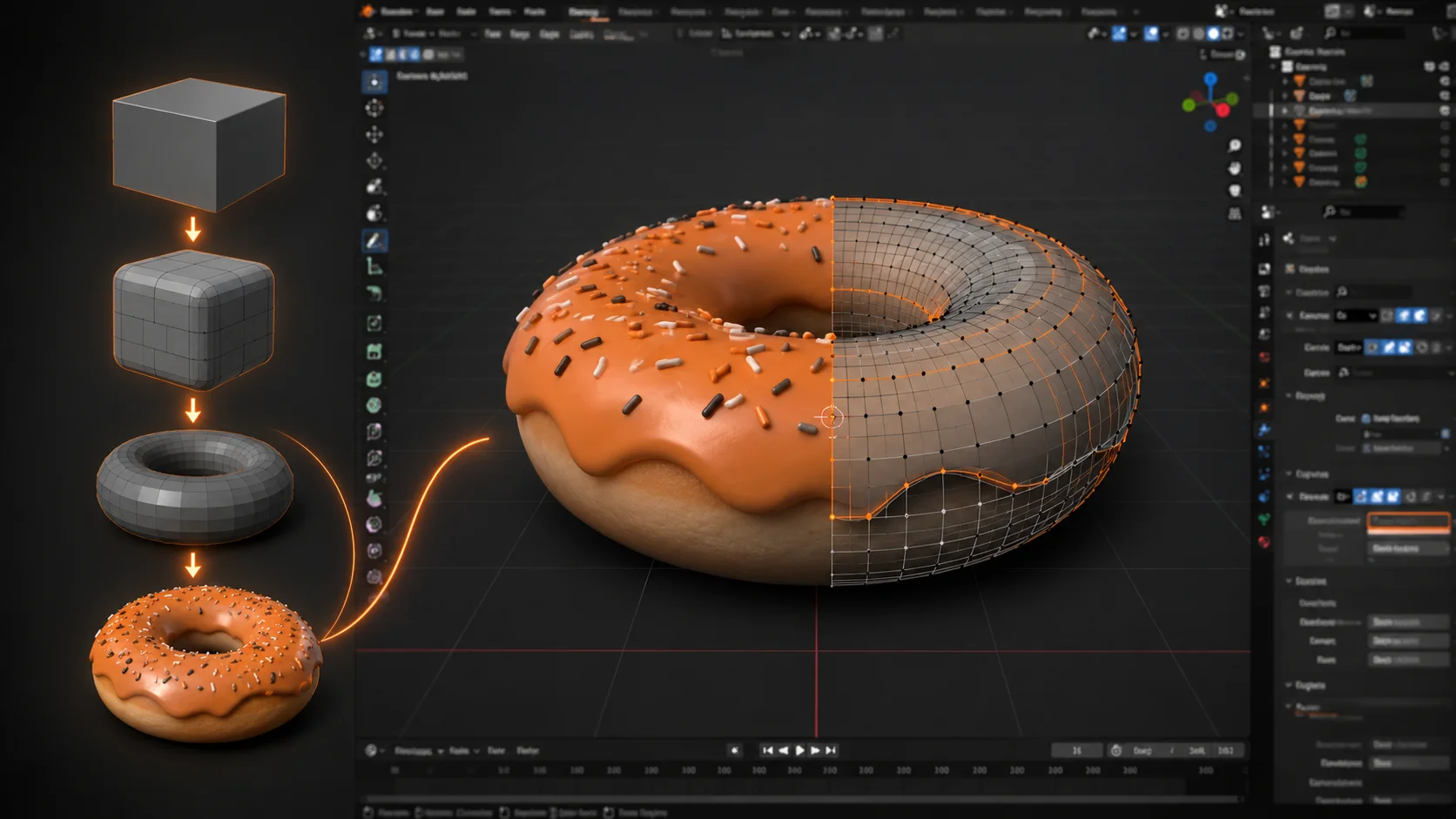
 Blender 5.x 建模入门教程 2026:从零开始学 3D 建模
如果你想在 2026 年学 3D 建模,Blender 是唯一值得认真考虑的选择。
免费、开源、功能完整——从建模、雕刻、动画到渲染、视频剪辑,一个软件全包。更重要的是,它和 3D 打印完美兼容:建好的模型可以直接导出 STL 文件,送进切片软件打印。
本教程基于 Blender 5.2 LTS(2026年7月14日发布的最新长期支持版),带你从零开始,30 分钟内完成第一个 3D 模型。
为什么选择 Blender?
在开始之前,先说清楚为什么推荐 Blender,而不是其他软件:
完全免费,没有套路。 Blender 是开源软件,个人和商业使用都不收费。没有订阅费,没有功能限制,没有水印。
功能覆盖完整。 建模、雕刻、材质、灯光、渲染、动画、合成、视频剪辑——你不需要再装一堆软件。
社区庞大,资源丰富。 遇到问题?YouTube 上有几万个教程。Blender Artists 论坛随时有人解答。官方文档详细到每个按钮。
3D 打印友好。 支持导出 STL、OBJ、3MF 等主流 3D 打印格式。内置 3D 打印工具箱可以检查模型问题(非流形边、悬空面等)。
持续更新。 Blender 5.x 系列带来了全新的几何节点系统、节点化物理模拟、改进的建模工具。2026 年的 Blender 比任何时候都好用。
如果你之前用过 Tinkercad 这样的网页工具,Blender 的学习曲线会更陡,但上限也高得多。Tinkercad 适合快速原型,Blender 适合认真做项目。
下载安装 Blender
系统要求
Blender 5.x 支持 Windows 10/11、macOS 12+、Linux。推荐配置:
- CPU: 64 位多核处理器(4 核以上)
- 内存: 8GB 起步,16GB 推荐
- 显卡: 支持 OpenGL 4.3 以上的独立显卡(NVIDIA/AMD)
- 硬盘: SSD 推荐,安装约 500MB
下载步骤
- 访问 Blender 官网下载页
- 选择你的操作系统版本
- 推荐下载 5.2 LTS(长期支持版,稳定可靠)
- 安装过程一路默认即可
安装完成后,第一次启动会看到欢迎界面。可以选择”Reset to Factory Settings”恢复默认设置,或者直接开始。
界面速览:5 分钟搞懂 Blender
Blender 的界面初看很复杂,但核心只有几个区域:
主窗口布局
- 3D 视口(Viewport): 中间最大的区域,你的工作区
- 大纲视图(Outliner): 右上角,显示场景中所有对象
- 属性面板(Properties): 右侧,材质、渲染、物理等设置
- 时间线(Timeline): 底部,动画用
- 工具栏(Toolbar): 左侧,选择、移动、旋转等工具
视图导航
这是新手第一个要掌握的:
- 旋转视图: 鼠标中键拖动
- 平移视图: Shift + 鼠标中键拖动
- 缩放视图: 滚轮滚动
- 正面/侧面/顶视图: 小键盘 1/3/7
- 切换正交/透视: 小键盘 5
提示: 没有小键盘?在编辑 → 偏好设置 → 输入 → 勾选”模拟数字键盘”。
对象模式 vs 编辑模式
Blender 有两种基础模式:
- 对象模式(Object Mode): 选择和移动整个对象
- 编辑模式(Edit Mode): 编辑对象的顶点、边、面
按 Tab 键在两种模式间切换。这是 Blender 的核心概念,必须记住。
第一个模型:做一个马克杯
理论够了,动手做一个马克杯。这个案例会教你基础建模的核心操作。
步骤 1:添加圆柱体
- 按
Shift + A→ 网格 → 圆柱体 - 左下角弹出设置面板,把”顶点数”改为 32(更圆滑)
- 按
S缩放,Z限制到 Z 轴,把它压扁一点(像杯子的底部)
步骤 2:进入编辑模式
- 选中圆柱体,按
Tab进入编辑模式 - 按
3切换到”面选择模式”(也可以用工具栏的图标) - 按
A取消选择,然后选择顶部的面
步骤 3:内缩面(做杯子的中空)
- 按
I(内缩/Inset),拖动鼠标向内缩 - 输入数值 0.02(2 厘米),回车确认
- 按
E(挤出/Extrude),向下拖动,做出杯子的深度 - 输入 -0.08(负值向下),回车
步骤 4:添加杯把
- 按
Tab回到对象模式 Shift + A→ 网格 → 环体(Torus)- 在右侧属性面板 → 修改器 → 添加”布尔”修改器
- 操作选择”并集”,对象选择环体
- 调整环体的位置和大小,让它像杯把
步骤 5:平滑和导出
- 选中杯子,右键 → 平滑着色
- 文件 → 导出 → STL(用于 3D 打印)
- 在导出设置中勾选”选择内容”,只导出杯子
完成!你的第一个 Blender 模型已经可以送进切片软件了。如果你准备打印,可以参考我们的 3D 打印耗材指南,了解 PLA、PETG 等材料的特性。
必备快捷键大全
Blender 的快捷键很多,但新手只需要记住这些:
基础操作
| 快捷键 | 功能 |
|---|---|
G | 移动(Grab) |
R | 旋转(Rotate) |
S | 缩放(Scale) |
X / Y / Z | 限制到对应轴 |
Shift + A | 添加对象 |
Tab | 切换对象/编辑模式 |
Ctrl + Z | 撤销 |
Ctrl + Shift + Z | 重做 |
编辑模式
| 快捷键 | 功能 |
|---|---|
1 / 2 / 3 | 顶点/边/面选择模式 |
E | 挤出(Extrude) |
I | 内缩(Inset) |
Ctrl + B | 倒角(Bevel) |
Ctrl + R | 环切(Loop Cut) |
M | 合并顶点 |
F | 创建面 |
Alt + M | 按距离合并顶点 |
视图控制
| 快捷键 | 功能 |
|---|---|
| 鼠标中键 | 旋转视图 |
| Shift + 中键 | 平移视图 |
| 滚轮 | 缩放 |
| 小键盘 1/3/7 | 前/右/顶视图 |
| 小键盘 5 | 切换正交/透视 |
~ | 切换视图模式 |
Z | 切换着色模式(按住拖动选择) |
建议: 打印一份快捷键表贴在桌边。前两周会很痛苦,但肌肉记忆一旦形成,速度会飞快。
Blender 5.x 新功能亮点
2026 年的 Blender 5.x 系列带来了很多改进,这里提几个对新手有用的:
几何节点系统增强
Blender 5.2 引入了全新的几何节点功能:
- 音频驱动节点: 可以用音频文件驱动几何变化,做音乐可视化超方便
- Mesh Bevel 节点: 程序化控制边缘倒角
- 列表数据类型: 更灵活的数据处理
- Bundle 系统: 跨修改器传递数据
这些功能对高级用户很有用,新手暂时不需要担心。
节点化物理模拟
Blender 5.2 引入了基于节点的物理系统:
- XPBD 求解器: 更稳定的布料和毛发模拟
- 可视化节点编辑: 物理参数一目了然
- 可自定义: 高级用户可以修改约束条件
改进的建模工具
- 更好的 N-gon 支持: 多边形建模更稳定
- 边缘滑动和网格填充: 细节控制更精确
- UV 展开优化: 贴图工作流更顺畅
学习路径推荐
Blender 的学习曲线确实陡,但有正确的路径会轻松很多:
第 1 周:熟悉界面和基础操作
- 完成本文的马克杯案例
- 练习视图导航(旋转、平移、缩放)
- 记住基础快捷键(G/R/S/E/I)
- 尝试做简单的几何体组合(桌子、椅子、杯子)
第 2-4 周:建模技巧
- 学习编辑模式的高级操作(环切、倒角、布尔运算)
- 练习做 3-5 个不同难度的模型
- 了解修改器(镜像、阵列、细分曲面)
- 尝试从图片参考建模
第 2-3 个月:深入专项
- 材质和纹理(Cycles/EEVEE 渲染)
- 灯光和渲染设置
- 动画基础(关键帧、曲线编辑器)
- 选择你的方向:角色建模?硬表面?建筑可视化?
推荐资源
- 官方文档: docs.blender.org(最权威)
- Blender Artists 论坛: 社区问答
- YouTube 频道: Blender Guru、CG Cookie、Polygon Runway
- 中文社区: Blender 贴吧、B站教程
Blender vs 其他 3D 建模软件
如果你还在犹豫选哪个软件,这里有个快速对比:
| 软件 | 价格 | 学习难度 | 适用场景 | 3D 打印支持 |
|---|---|---|---|---|
| Blender | 免费 | 中等 | 全能(建模/动画/渲染) | ✅ 优秀 |
| Tinkercad | 免费 | 极低 | 快速原型、教育 | ✅ 良好 |
| FreeCAD | 免费 | 较高 | 参数化设计、工程 | ✅ 优秀 |
| Fusion 360 | 个人免费 | 中等 | 工程设计、机械零件 | ✅ 优秀 |
| 3ds Max | 付费 | 中等 | 建筑可视化、游戏 | ✅ 良好 |
| Maya | 付费 | 较高 | 影视动画、角色 | ⚠️ 需转换 |
我的建议:
- 完全零基础,想快速上手: 先用 Tinkercad 入门
- 想认真学 3D,长期发展: 直接学 Blender
- 做机械零件、工程设计: FreeCAD 或 Fusion 360
- 做游戏资产: Blender 或 Maya
Blender 的优势在于它没有明显短板。建模、雕刻、动画、渲染都能做,而且免费。对于 3D 打印爱好者来说,它是最佳选择。
常见问题
Blender 对电脑配置要求高吗?
基础建模和渲染,8GB 内存 + 集成显卡就能跑。但如果做复杂场景、高分辨率渲染,建议 16GB 内存 + 独立显卡。Mac 用户注意:Apple Silicon 芯片的 Blender 性能很好,但某些插件可能不兼容。
学 Blender 需要多久?
基础操作 1-2 周,建模技巧 1-2 个月,精通需要 1 年以上。但”能用”和”精通”之间有很大空间。大多数人 3 个月后就能做出像样的作品。
Blender 适合做 3D 打印吗?
非常适合。Blender 支持导出 STL、OBJ、3MF 等格式,内置 3D 打印工具箱可以检查模型问题。很多 3D 打印爱好者用 Blender 建模。
Blender 5.x 和 4.x 差别大吗?
界面变化不大,核心操作相同。5.x 主要改进了几何节点、物理模拟、性能优化。如果你从 4.x 升级,学习成本很低。
需要买教程吗?
不需要。Blender 的免费资源足够丰富。官方文档、YouTube 教程、社区论坛都能满足学习需求。当然,如果你想要系统化的学习路径,付费课程(如 Udemy、Skillshare)也有帮助。
下一步
恭喜你完成了 Blender 入门!接下来可以:
- 练习更多模型: 从简单到复杂,每天做一个小项目
- 学习材质和渲染: 让你的模型更真实
- 尝试 3D 打印: 把模型导出 STL,用切片软件处理
- 加入社区: Blender Artists、Reddit r/blender、B站
如果你准备开始 3D 打印,可以参考我们的 3D 打印机推荐 2026(从入门到专业的 5 款机型对比)和 3D 打印常见问题排查指南。
想用 AI 快速生成 3D 模型?看看我们的 AI 3D 建模工具横评,5 款工具实测,1 分钟生成可打印模型。
有问题?欢迎在评论区留言,或者加入我们的 3D 打印社区 讨论。
最后更新:2026年7月16日 | 基于 Blender 5.2 LTS