Tinkercad 网页版教程 2026:5 分钟学会在线 3D 建模(零基础实战)
如果有人跟你说 3D 建模很难,那他一定没用过 Tinkercad。
Tinkercad 是 Autodesk 出品的免费网页版 3D 建模工具。不需要安装任何软件,打开浏览器就能用。它的操作逻辑简单到离谱——拖一个方块到平面上,拉一拉尺寸,再拖一个圆柱,组合在一起——模型就做完了。
听起来太简单了?没错,就是这么简单。
但这不代表 Tinkercad 只能做幼稚的东西。恰恰相反,全球有无数的 3D 打印爱好者、创客、甚至产品设计师,都用 Tinkercad 快速搭建原型。它快、免费、没有学习成本。
不过需要先说明清楚:Tinkercad 适合做什么、不适合做什么。如果你正在选建模工具,建议先读我们的 2026 最佳免费 3D 建模软件推荐,里面有 Tinkercad、Blender、FreeCAD 的全面对比。
一、Tinkercad 是什么?为什么 2026 年还值得学?
Tinkercad 2011 年上线,2013 年被 Autodesk 收购,至今已经运营了 15 年。在 3D 建模工具层出不穷的今天,它能活下来并且活得很好,有它的道理。
Tinkercad 的核心定位:零门槛的 3D 入门体验。
如果你打开过 Blender 然后被密密麻麻的按钮吓退,如果你听说 Fusion 360 的学习曲线要几百小时——Tinkercad 就是为你准备的。
它的核心理念是**“积木式建模”**(Constructive Solid Geometry, CSG):
- 所有模型由基本几何体(方块、球、圆柱、圆锥等)组合而成
- 通过**组合(Group)和挖孔(Hole)**两种操作实现任意造型
- 全程鼠标拖拽,不需要记快捷键
2026 年的 Tinkercad 有什么新变化?
Tinkercad 最近悄悄更新了不少功能,虽然没有大张旗鼓宣传,但用起来明显更顺手了:
| 新功能 | 作用 |
|---|---|
| Sketching 草绘模式 | 可以像 FreeCAD 那样画 2D 草图再拉伸,告别只能拖方块的限制 |
| 改进的对齐工具 | 新增多点对齐和参考线,定位更精确 |
| 增强的 SVG 导入 | 支持更复杂的 SVG 路径,导入后可编辑 |
| Codeblocks 代码块 | 拼积木式的参数化建模,调节参数自动更新模型 |
| 3D 模型库扩容 | 预制模型数量翻倍,齿轮、连接件、建筑组件更丰富 |
Sketching 功能的加入是 Tinkercad 这几年最大的更新——以前你只能从右侧面板拖现成的形状,现在可以自己画 2D 轮廓再拉伸成 3D,灵活度大幅提升。
二、5 分钟上手:注册 → 建模 → 导出
2.1 注册账号
打开 tinkercad.com,点击右上角的”Join Now”。
支持三种注册方式:
- Google 账号 — 最方便,一键登录
- Apple ID — 苹果用户首选
- 邮箱注册 — 任意邮箱,验证后即可使用
整个注册过程不超过 30 秒。登录后,如果提示你选择身份(学生/教师/个人爱好者/专业人士),选”个人爱好者”就行,不影响任何功能。
语言设置: 默认是英文界面。点右上角头像 → Settings → Language,切换到中文(简体)。重新加载后,界面就全是中文了。
2.2 认识工作区
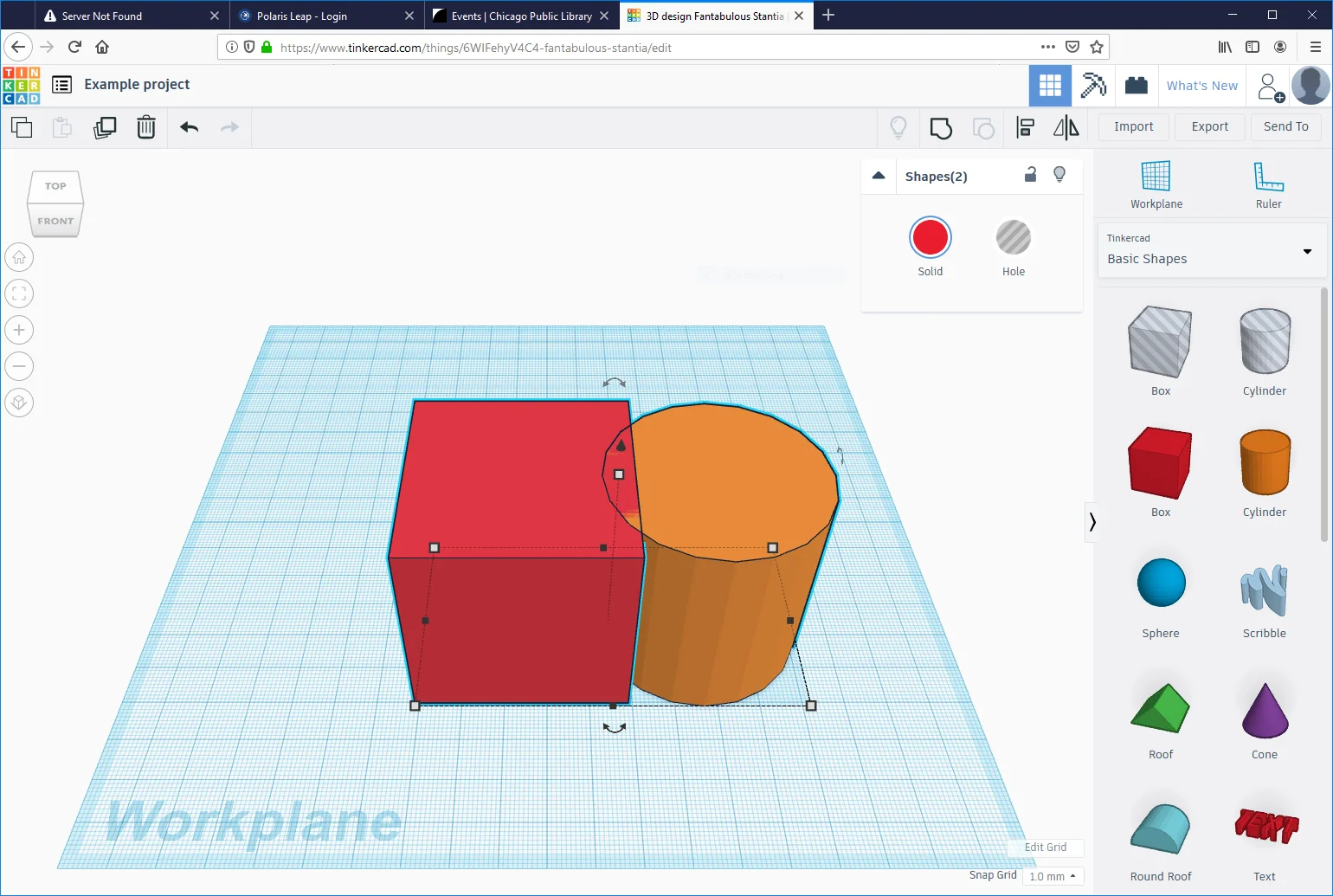
点击”Create new design”(新建设计),进入的工作区如下:
五个核心区域:
- 右侧面板(形状库): 所有基本形状都在这里。包括几何体、文字、连接件、预制模型等
- 中间工作平面(Workplane): 蓝色网格,你的建模空间
- 顶部工具栏: 对齐、组合、镜像、复制、旋转、撤销等核心操作
- 右下视角控制: 旋转/缩放/平移视角,以及预设视角切换
- 左下标尺工具: 点击后在模型上显示精确尺寸标注
可以用鼠标滚轮缩放,按住右键旋转视角,按住中键平移。
2.3 实战:5 分钟做一个手机支架
开始第一个项目。这个手机支架做出来大约 80mm 宽,可以倾斜靠在桌上刷剧。
Step 1:拖底座
从右侧面板拖一个 Box(方块) 到工作平面。用角上的白色手柄调整尺寸为 80mm × 30mm × 10mm(长×宽×高)。
精确尺寸技巧: 点击右上角的标尺图标(Ruler),然后点击你放置的方块,就能看到并输入精确数值。
Step 2:做靠背
再拖一个 Box,调整到 80mm × 10mm × 60mm。把它移到底座的后端边缘位置。
Step 3:调整倾斜角度
选中靠背,点击顶部工具栏的 旋转(Rotate) 按钮,绕 X 轴旋转约 20 度,让靠背稍微后倾。
Step 4:组合
按住 Shift 选中底座和靠背两个部件,点击 组合(Group) 按钮(或按 Ctrl+G),两件合一。
Step 5:加防滑垫
拖两个小圆柱,压扁到约 80% 高度,放在底座底面两侧。这不仅增加摩擦力,还能让手机支架更稳——虽然是小细节,但直接影响使用体验。
Step 6:导出
点 导出(Export) → 选择 STL 格式 下载。
给手机支架的底部加上防滑垫:拖放两个小圆柱体,调整尺寸为 10mm(直径) × 8mm(高),作为防滑垫。使用组合(Group)功能将它们合并到主体上。
这个 STL 文件可以用 Cura、PrusaSlicer、OrcaSlicer 等切片软件打开,切片后就能直接 3D 打印了。
💡 还没买打印机? 看看我们的 2026 最值得买的 5 款入门级 3D 打印机评测,500-2000 元预算选机指南。
三、核心操作进阶(可以不会,但学了更高效)
做完手机支架,你已经掌握了 Tinkercad 的完整工作流。但下面这些操作能让你做得更快、更好。
3.1 孔洞(Hole):这是最重要的功能
没有孔洞,Tinkercad 只能做实心块。有了孔洞,你才能:
- 打螺丝孔
- 做镂空花纹
- 在模型上刻字
- 做凹槽和卡扣
用法: 拖一个形状,选中它,在右侧面板将 Solid(实心) 切换为 Hole(孔洞)。把它放在你要挖掉的位置,然后与主体一起 Group,孔洞区域的材质就被”减掉”了。
3.2 对齐(Align):告别肉眼对齐
肉眼对齐永远是歪的。选中两个以上物体,点击 Align 或按 L 键,会出现一排对齐手柄。点哪边就向哪边对齐。
实用场景: 做多层盒子时,让每层在 X 和 Y 方向完全居中。
3.3 工作平面工具(W 键):在模型表面建模
默认工作平面是地面。但如果想在模型侧面加一个凸起、在顶面开一个槽,需要把工作平面贴上去。
按 W 键,然后点击模型的某个面——工作平面会吸附到那个面上。之后放置的任何形状,都基于这个新平面。
3.4 增量复制:做等距排列
想在一排均匀分布多个孔?或者做一串挂钩?
- 先放好第一个
- 按 Ctrl+D 复制一个
- 移动到目标位置
- 再按 Ctrl+D —— Tinkercad 会自动保持相同的移动距离
连续按 Ctrl+D 可以快速生成等间距阵列。
3.5 文字工具:个性化标记利器
从形状库拖出 Text(文字),双击即可编辑内容。
刻字效果: 文字+Hole 功能组合。
- 拖出文字,改好内容
- 切换为 Hole
- 与底板组合
- 文字被”刻”进去了
如果想让文字凸出来,把文字保持为 Solid,与底板组合即可。
3.6 镜像(M)和组合快捷键
| 操作 | 快捷键 |
|---|---|
| 组合 | Ctrl+G |
| 取消组合 | Ctrl+Shift+G |
| 对齐 | L |
| 镜像 | M |
| 复制 | Ctrl+D |
| 翻转选中 | F |
| 设置工作平面 | W |
这些快捷键大量节省时间。做复杂模型时,频繁在组合/对齐/复制之间切换,快捷键比点工具栏快得多。
四、3 个实用项目练手
光看教程不动手是学不会的。建议你跟着做一遍。
项目 1:个性化钥匙扣
难度:★☆☆ | 用时:5-10 分钟
- 拖一个**圆环(Torus)**到工作平面,尺寸调到 50mm × 30mm
- 用文字工具加上你的名字,调整到圆环中间
- 在边缘加一个小圆孔(圆柱→Hole→组合)用来穿钥匙圈
- 导出 STL 打印
这是最热门的 Tinkercad 练手项目之一。送朋友、自己做都很好。
项目 2:简易笔筒
难度:★★☆ | 用时:10-15 分钟
- 拖一个圆柱,直径 60mm,高度 80mm
- 再拖一个圆柱,直径 50mm,高度 85mm,切换为 Hole
- 把 Hole 圆柱对齐到实心圆柱的中心(用 Align 工具)
- Group 组合——得到一个壁厚 5mm 的笔筒
- 底部加一个圆盘作为底板封底
进阶: 在笔筒侧面用 Hole 挖出心形或星形镂空。
项目 3:简易螺丝收纳盒
难度:★★☆ | 用时:15-20 分钟
- 做一个 100mm × 60mm × 20mm 的底座盒子
- 内部用多个小方块(Hole)挖出分隔槽
- 做上盖:用同样的底座,用 Hole 挖空到只剩边框
- 上盖和底座之间加一个圆形铰链结构
这个项目会用到几乎所有的 Tinkercad 核心功能:对齐、孔洞、精确尺寸、多零件组合。
五、Tinkercad 能做的远不止 3D 打印
很多人不知道,Tinkercad 其实有三个完全独立的功能模块。
3D Design(3D 设计)
本文一直在讲的核心功能。
Circuits(电路仿真)
这是一个在线电子电路仿真器。可以:
- 拖放 Arduino 板、LED、电阻、传感器、电机
- 用虚拟导线连接电路
- 编写 Arduino 代码并模拟运行
- 调试电路,实时观察电流和电压
对于学 Arduino 或电子制作的初学者来说,这比买实物便宜得多——至少烧不坏元件。
Codeblocks(代码积木)
用类似 Scratch 的拖拽编程块来生成 3D 模型。适合:
- 参数化建模:改一个参数,模型自动更新
- 生成式设计:用循环和条件语句生成复杂几何
如果你未来想学更专业的参数化设计(比如 FreeCAD 或 Fusion 360),Codeblocks 是最好的过渡。
六、Tinkercad 的局限性与升级路径
Tinkercad 很好,但它不是万能的。理解它的局限性,才知道什么时候该换工具。
| 局限性 | 说明 | 升级方案 |
|---|---|---|
| 精度不够高 | 尺寸精度到 0.1mm 级,但复杂零件需要更高精度 | Fusion 360 / FreeCAD |
| 曲面能力弱 | 有机形状(人物、动物)几乎做不了 | Blender / ZBrush |
| 非参数化 | 改一个尺寸,所有相关尺寸不会自动调整 | FreeCAD / Fusion 360 |
| 面数有限 | 大型复杂模型可能面数不足 | Fusion 360 / SolidWorks |
| 无装配体功能 | 不能做多零件配合和运动仿真 | Fusion 360 / Onshape |
推荐的升级路线:
Tinkercad(入门体验)
    ↓ 想做工程零件
FreeCAD(免费参数化设计)
    ↓ 想做更专业的项目
Fusion 360(专业工程建模,个人版免费)
    ↓ 想做艺术/角色
Blender(全功能 3D 创作套件)
我们的 Blender 4.x 建模入门教程 2026 用了一整篇文章手把手教 Blender 入门,如果你学完 Tinkercad 想更进一步,那篇文章非常值得看。
另外,AI 3D 建模也是 2026 年的热门方向。我们实测了 8 款 AI 3D 建模工具,有些场景下 AI 生成比手工建模快 10 倍。
七、常见问题 FAQ
Tinkercad 完全免费吗?
是的。Tinkercad 终身免费,没有任何付费墙。所有功能——3D 设计、电路仿真、Codeblocks——都免费使用。还提供班级管理功能供教师免费使用。
注册需要信用卡吗?
不需要。连邮箱验证都不是必须的(用 Google/Apple 账号直接进入)。
导出哪些格式?
| 格式 | 用途 |
|---|---|
| STL | 3D 打印首选,所有切片软件支持 |
| OBJ | 带纹理的 3D 模型,适合后续编辑 |
| GLB | 网页 3D 展示,支持 PBR 材质 |
| SVG | 2D 矢量图,可用于激光切割 |
| STEP | 工程交换格式(2026 新增支持) |
Tinkercad 可以离线使用吗?
不可以。Tinkercad 需要联网运行,所有设计保存在云端。建议在 Dashboard 中定期下载备份。
Tinkercad 适合儿童使用吗?
非常适合。全球大量学校使用 Tinkercad 作为 3D 设计的教学工具。最低 8 岁以上的孩子就可以在家长指导下使用。如果是教育用途,推荐 Tinkercad Classrooms 功能,教师可以统一管理。
模型太复杂导致浏览器卡顿怎么办?
Tinkercad 基于 WebGL,复杂模型的确会吃资源。建议:
- 关闭其他浏览器标签页
- 使用 Chrome 或 Edge 浏览器
- 减少模型面数(组合后就不用保留原始形状了)
- 分部件建模,不要在同一个设计里堆太多东西
总结
Tinkercad 的价值不在于”能做多复杂的东西”——而是”让任何人都能立刻开始做 3D 模型”。
不需要下载、不需要配置环境、不需要记复杂的快捷键。打开浏览器,注册,拖一个方块到工作平面——你的第一个 3D 模型就这么开始了。
不要觉得”这只是个入门工具所以不值得学”。全球有超过 5000 万用户,其中有专业设计师用 Tinkercad 做产品原型。它能做的,比你以为的多得多。
现在就去打开 tinkercad.com,用 5 分钟做出你的第一个模型。然后打印出来,拿在手上。
那种”我做出来的”感觉,能让你上瘾。