Blender 实战教程 2026:从零制作一个可 3D 打印的手机支架
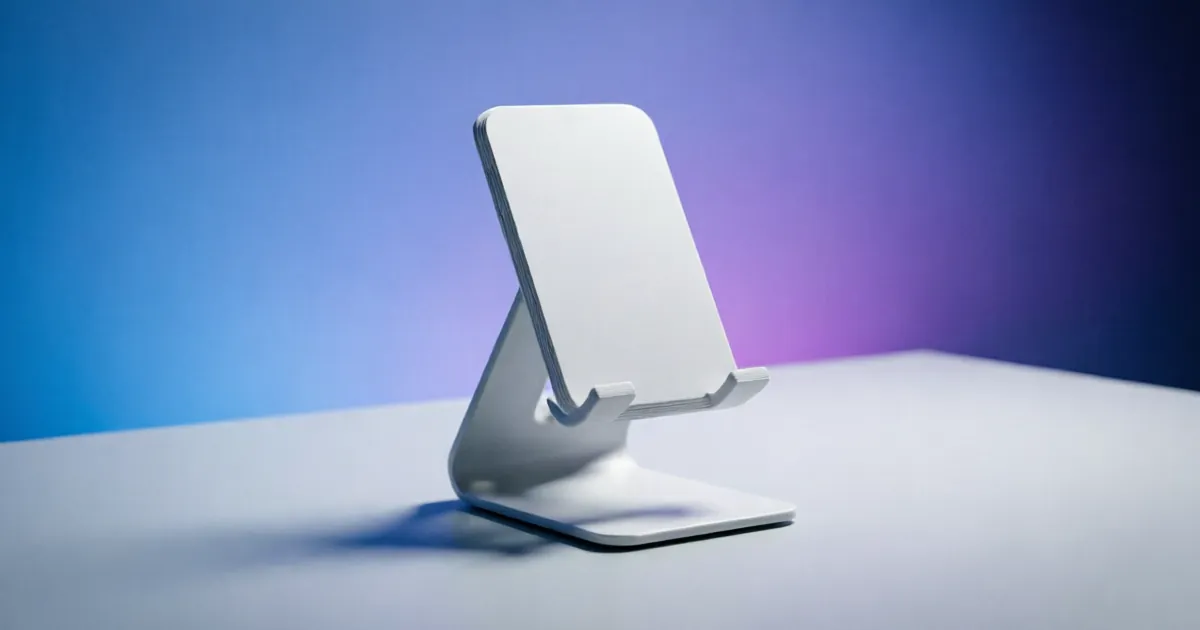
学 3D 建模最快的方法是什么?直接做一个东西出来。
本教程不讲理论,不堆功能介绍,就一件事:用 Blender 做一个手机支架,然后 3D 打印出来。
做完这个,你就懂了 3D 打印建模的核心流程。
一、为什么选手机支架作为第一个项目?
手机支架是新手最佳练手项目,原因很简单:
- 形状简单:几个基本几何体组合,不需要复杂曲面
- 实用性强:做完真的能用,放桌上天天看得到
- 尺寸可控:手机尺寸固定,设计有明确参考
- 打印友好:不需要支撑结构,切片简单
如果你还没装 Blender,先去看我们的 Blender 入门教程,了解基本界面操作。
本教程假设你知道怎么移动视图、选择物体、切换编辑模式。
二、设计前的准备
1. 确定你的手机尺寸
不同手机尺寸不同,先量一下:
| 参数 | 典型值(以 iPhone 15 为例) |
|---|---|
| 宽度 | 71.6 mm |
| 厚度 | 7.8 mm |
| 高度(含摄像头凸起) | 约 10 mm |
建议留余量:宽度 +5mm,厚度 +3mm,避免卡太紧。
2. 设计思路
我们要做的支架结构:
    ┌─────────────┐
    │   手机槽    │  ← 放手机的地方
    └──────┬──────┘
           │
    ┌──────┴──────┐
    │    底座     │  ← 稳定支撑
    └─────────────┘
关键尺寸:
- 手机槽:宽 77mm × 深 13mm × 高 100mm(靠背倾斜 15°)
- 底座:80mm × 60mm × 15mm
- 总高度约 120mm
3. 打开 Blender,设置单位
- 打开 Blender,删除默认的立方体(选中 →
X→ 删除) - 右上角 Scene Properties → Units → 设置为 Millimeters
- 这样建模时输入的尺寸就是毫米,和 3D 打印一致
三、建模底座
1. 创建立方体
按 Shift + A → Mesh → Cube
在左下角的弹窗里设置尺寸:
- X: 80mm
- Y: 60mm
- Z: 15mm
或者直接按 N 打开侧边栏,在 Item 标签页的 Dimensions 里输入。
2. 倒角边缘(可选但推荐)
直角边缘打印出来手感不好,做个倒角:
- 选中立方体,按
Tab进入编辑模式 - 按
3切换到边选择模式 - 选中底座顶部的四条边(按住
Shift多选) - 按
Ctrl + B→ Bevel - 拖动鼠标调整倒角大小,约 2mm
- 点击确认
3. 挖一个凹槽(放充电线用)
如果你的支架需要横着放充电线:
- 还在编辑模式,按
1切换到点选择模式 - 选中底座前面顶部的两个点
- 按
E→ Extrude → 向后拉出 10mm - 再按
E→ Extrude → 向下拉出 8mm - 这样就形成了一个凹槽
四、建模手机槽
1. 创建靠背
Shift + A → Cube,设置尺寸:
- X: 77mm(手机宽度 + 余量)
- Y: 10mm(厚度)
- Z: 100mm(高度)
2. 倾斜靠背
手机支架不能是垂直的,需要倾斜约 15°:
- 选中靠背立方体
- 按
R→ Rotate - 输入
Y锁定 Y 轴旋转 - 输入
15(度数) - 按
Enter确认
3. 移动靠背到底座
按 G 移动,把靠背底部对齐到底座顶部。
技巧:开启 Snap(磁铁图标)→ 设置为 Face Project,可以自动吸附到表面。
4. 合并底座和靠背
- 先选中底座,按住
Shift加选靠背 - 按
Ctrl + J→ Join(合并为一个物体) - 按
Tab进入编辑模式 - 选中靠背底部的顶点和底座顶部的顶点
- 按
M→ Merge at Center(合并顶点)
这样底座和靠背就连成一体了,不会有缝隙。
五、添加底部挡板
手机放上去会滑下来,需要一个挡板:
1. 创建挡板
Shift + A → Cube:
- X: 77mm
- Y: 10mm
- Z: 15mm
2. 定位挡板
移动到靠背底部前方,和靠背成 90° 角(水平伸出)。
3. 合并
同样 Ctrl + J 合并,然后编辑模式下合并接触面的顶点。
六、3D 打印前的检查
模型做完了,但还不能直接打印。需要检查几个问题:
1. 检查流形(Manifold)
3D 打印要求模型是”水密”的——没有洞、没有重叠面。
方法:
- 选中物体
- 右侧 Properties → Output Properties(打印机图标)
- 找到 Check All → 展开 3D Print Toolbox
- 点击 Check All
如果有问题(红色高亮),需要修复:
- Non Manifold(非流形边):选中 →
M→ Merge by Distance - Intersect Faces(交叉面):手动删除多余的面
2. 检查壁厚
太薄的地方打印会失败。FDM 打印最小壁厚建议 1.2mm(3 倍喷嘴直径 0.4mm)。
我们的支架最薄处是挡板,10mm 厚度完全没问题。
3. 检查尺寸
按 N 打开侧边栏,确认 Dimensions 符合预期:
- 总宽度:~80mm
- 总深度:~70mm(底座 + 挡板)
- 总高度:~120mm
七、导出 STL
1. 选择导出格式
3D 打印通用格式是 STL 或 3MF。
推荐 3MF——文件更小,支持颜色和材质信息。但有些老切片软件只认 STL。
2. 导出步骤
- 选中你的支架模型
- File → Export → Stl (.stl) 或 3mf (.3mf)
- 选择保存位置
- 勾选 Selection Only(只导出选中的物体)
- 点击 Export
3. 切片前预览
用 Cura、PrusaSlicer 或 Bambu Studio 打开 STL,检查:
- 尺寸是否正确
- 模型方向是否合理(建议底座朝下,不需要支撑)
- 切片参数:层高 0.2mm,填充 15%,无支撑
八、打印建议
材料选择
| 材料 | 推荐度 | 原因 |
|---|---|---|
| PLA | ⭐⭐⭐⭐⭐ | 最容易打印,刚性够,手机支架不需要耐高温 |
| PETG | ⭐⭐⭐ | 更耐用,但没必要 |
| ABS/ASA | ⭐⭐ | 收缩大,容易翘边,杀鸡用牛刀 |
打印参数(PLA)
- 层高:0.2mm(平衡速度和质量)
- 填充:15%(足够结实)
- 壁厚度:3 层(0.4mm 喷嘴 = 1.2mm)
- 支撑:不需要(设计时已避免悬空)
- 打印时间:约 1.5-2 小时
打印方向
底座朝下,靠背倾斜向上。这样:
- 不需要支撑
- 层纹方向合理,强度更好
- 底面平整,不需要后处理
九、常见问题
Q: 手机放上去不稳怎么办?
A: 检查挡板高度。如果手机太重,挡板需要更高(建议 20-25mm)。或者在底座加配重(打印时嵌入螺母)。
Q: 想做带充电线孔的版本?
A: 在底座前面挖一个 10mm × 30mm 的槽,深度 8mm 就够。参考本文”挖凹槽”那一步。
Q: 能不能做成可调节角度的?
A: 可以,但需要铰链结构。建议先做固定版,熟练后再挑战活动关节。
Q: 我的手机比较大/比较小怎么办?
A: 回到第三步,修改手机槽的 X 尺寸(宽度)。其他尺寸按比例调整即可。
十、下一步
做完这个支架,你已经掌握了:
- ✅ 基本几何体创建和尺寸控制
- ✅ 编辑模式下的顶点和边操作
- ✅ 倒角、挤出等常用建模技巧
- ✅ 3D 打印前的模型检查
- ✅ STL/3MF 导出流程
接下来可以挑战更复杂的项目:
- Tinkercad 网页版教程 — 如果想用更简单的工具
- 3D 打印耗材指南 — 了解不同材料的特性
- 3D 打印常见问题排查 — 打印失败时的解决方案
附录:Blender 快捷键速查
建模时最常用的快捷键:
| 操作 | 快捷键 |
|---|---|
| 添加物体 | Shift + A |
| 删除 | X |
| 移动 | G |
| 旋转 | R |
| 缩放 | S |
| 进入编辑模式 | Tab |
| 点/边/面模式 | 1 / 2 / 3 |
| 挤出 | E |
| 倒角 | Ctrl + B |
| 合并顶点 | M |
| 环切 | Ctrl + R |
| 全选 | A |
最后更新:2026年7月30日 | 基于 Blender 5.2 LTS