又到圣诞节,进阶切片法玩转3D打印创意圣诞树!
 这次分享一个非常又创意和好玩的模型, 在Thingiverse的下载地址是: https://www.thingiverse.com/thing:3236564
  别以为有了这个模型就能打印出来这样的效果, NO!NO!NO! 作者在文中给出了一些打印设置建议。 而小编在这里补充一下自己的理解。 在打印树干的时候,风扇是100%转速,可以理解为开启,树干就能很好的成型, 而在打印树枝的时候,风扇是0%的转速,可以理解为关闭,树枝就能自然的下垂。 前方高能: 以下操作乃切片的高级玩法, 准备好接收了吗? 老司机要开快车了! 本实例,使用的切片软件是Simplify3D,请自行搜索试用。 1,首先下载文件,解压找到files文件夹,里面会有一些文件:
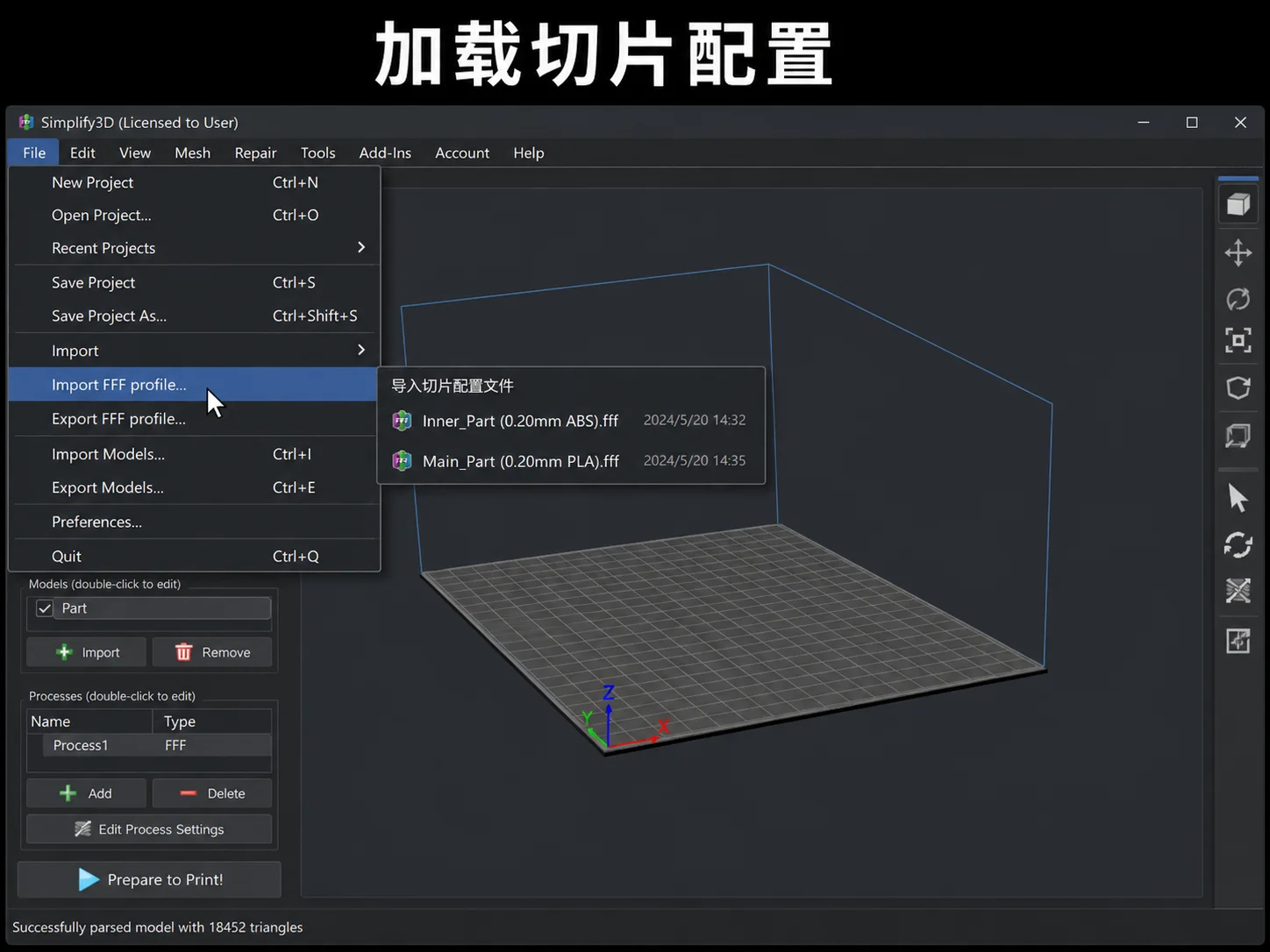
  2,Simplify3D加载配置文件 在Simplify3D的界面,点击“File”—>“Import FFF profile” 把刚才的两个作者提供配置文件加载, Creality_Ender_3_-Inner_Part 是指内部,树干部分的配置 Creality_Ender_3-Main_Part 是指外部,树枝部分的配置
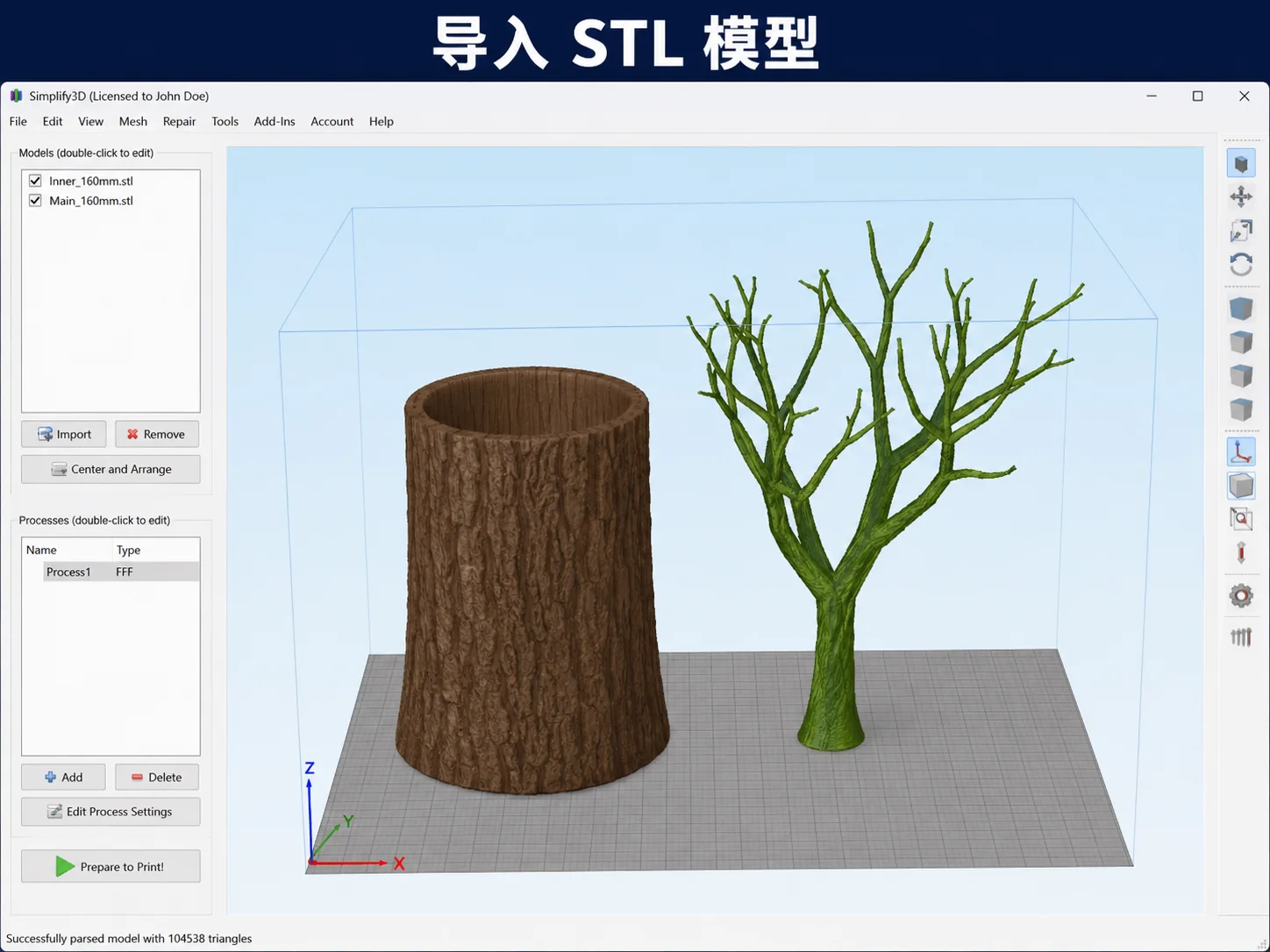
  3,导入模型 本实例使用的是160mm高的圣诞树模型, 所以,点击Import,找到 Inner_160mm.stl (树干) Main_160mm.stl (树枝) 这两个模型导入
  4,置中模型 导入后,是这样的…
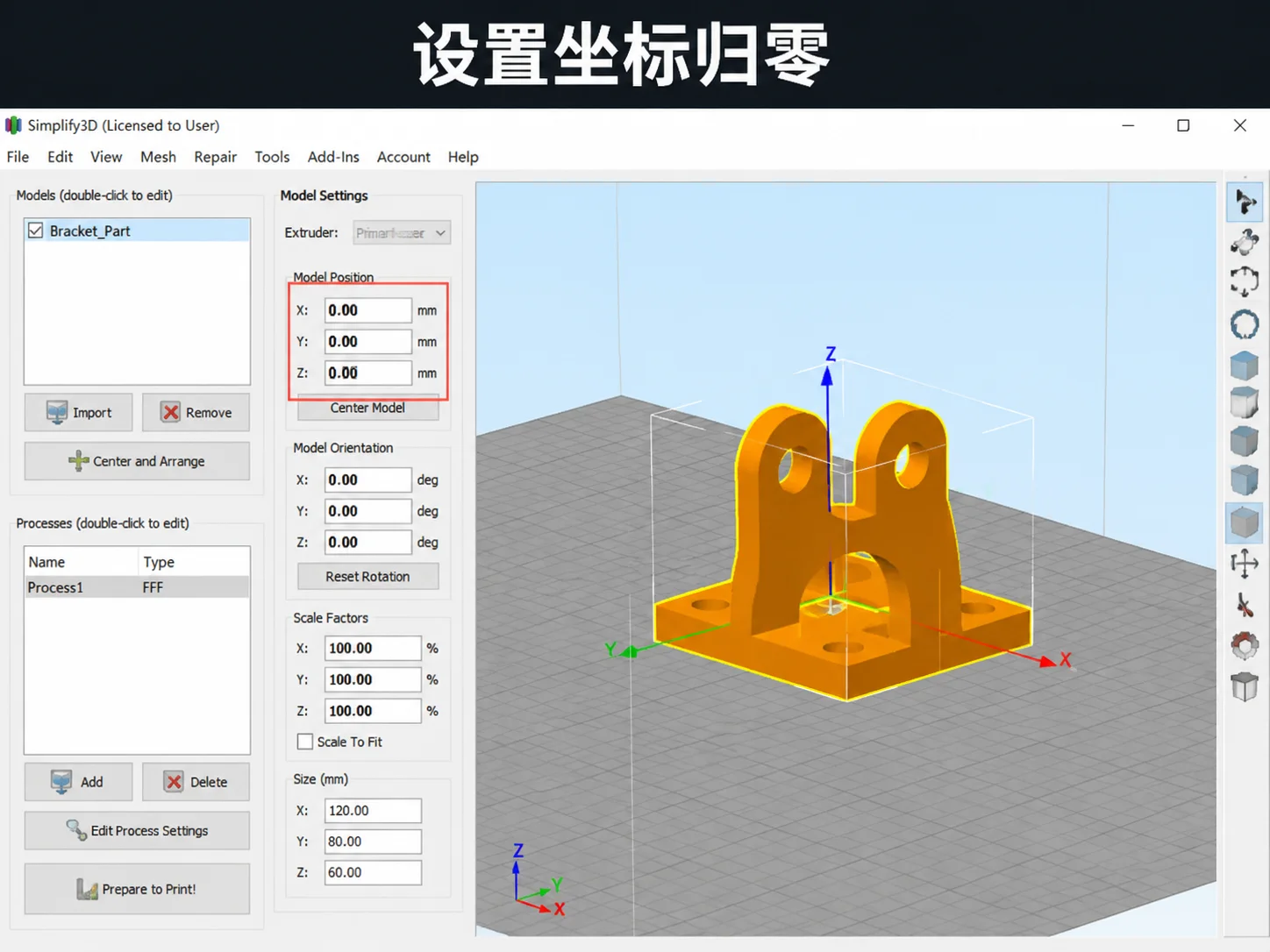
 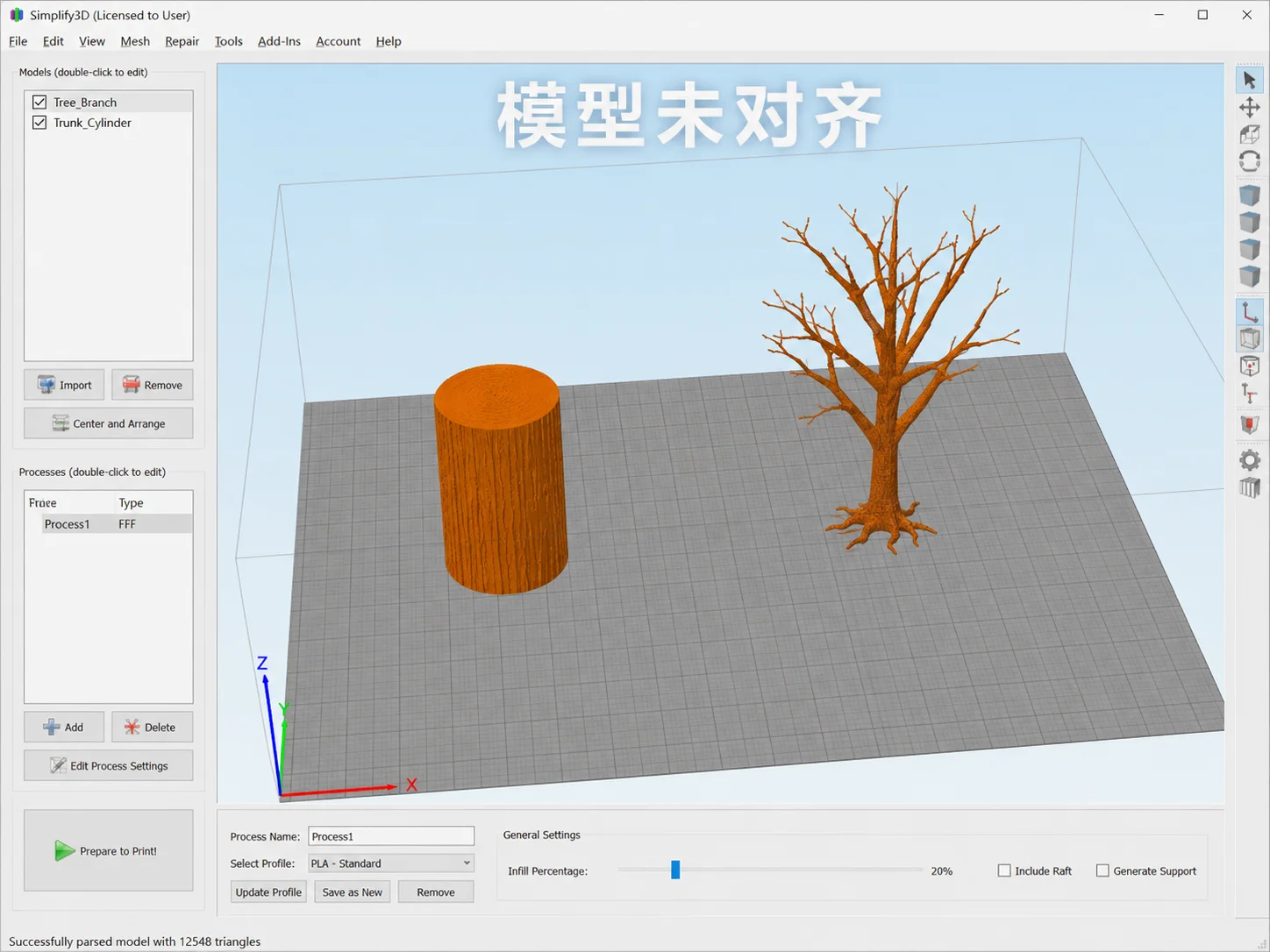 我们要把他们合体,放置于打印平台的中间, 选择每一个模型,鼠标双机模型,会弹出设置栏 在这里都设置坐标为 x=0,y=0,z=0
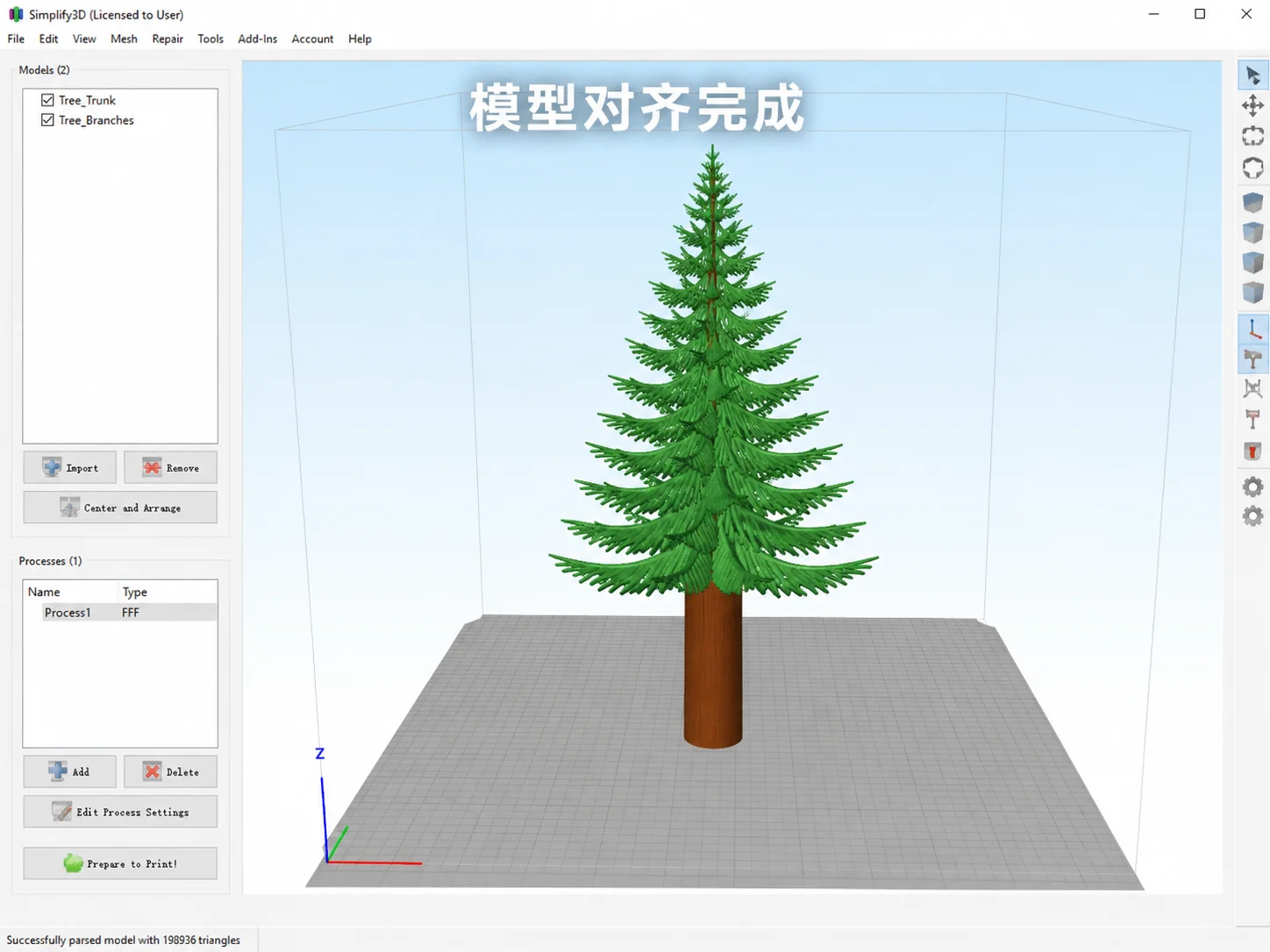
  最后变成这样…
  5,配置模型打印方法 先配置main(树枝)的配置, 1,点击Add,打开配置窗口 2,在“Select Profile”中选择刚才我们已经加载的Creality_Ender_3-_Main_Part的配置 3,点击“Select Model”,打开模型选择窗口 4,点击Main_160mm的模型 5,点击OK
 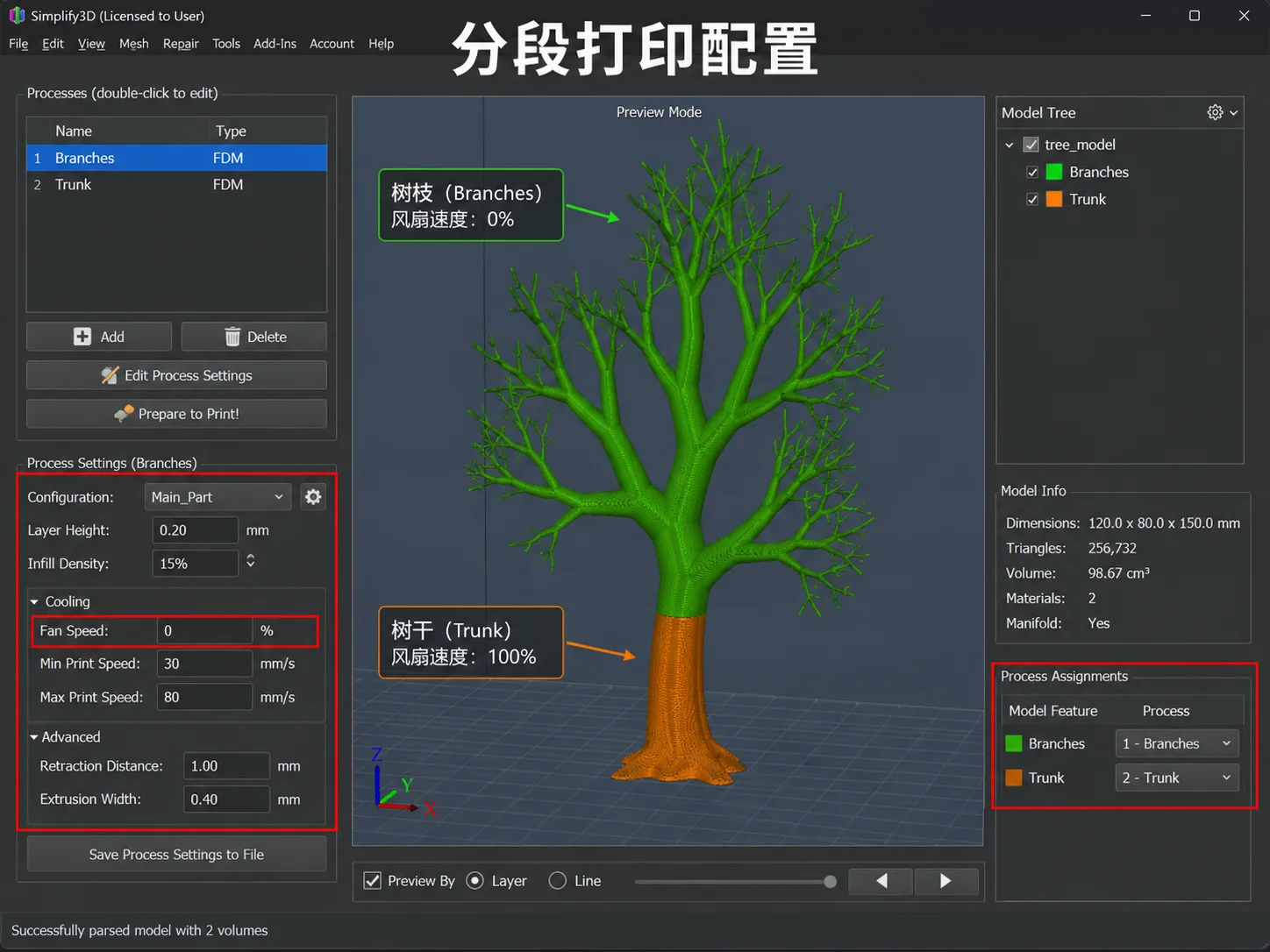 这就配置好main(树枝)设置, 其实细心的你查看以下配置,可以看到设置了风扇的转速在第66层的时候就会是0(停止) 如上方法配置inner(树干)的设置。 最后,就是点击“Perpare to Print” ,导出gcode了。 该怎么打就怎么打。